Selbstständig & Beratung
Diktierprogramm für Selbstständige und Berater, das E-Mails schreibt
Inhalt dieses Artikels
- 1. Wie viel Zeit spart das?
- 2. Für wen lohnt sich Sprachtaste?
- 3. Eine Kundenmail sprechen statt tippen
- 4. Die Notiz nach dem Erstgespräch festhalten
- 5. Was du sonst noch sprechen kannst
- 6. Kundennamen und Fachbegriffe einmal eintragen
- 7. Was Sprachtaste ergänzt und was nicht
- 8. Vertrauliche Kundendaten
- 9. So testest du es in deinem Alltag
- 10. Transparenz und Stand
Als Selbstständiger weißt du meistens genau, was in der E-Mail stehen soll. Die Antwort an den Kunden, die Notiz nach dem Erstgespräch, das Angebot für das neue Projekt: Im Kopf ist alles fertig. Es fehlt nur die Zeit, es abzutippen. Zweieinhalb Minuten pro Mail, 20 Mails am Tag, und am Abend sind fast 50 Minuten weg.
Sprachtaste ist für genau diesen Moment gebaut. Du klickst ins Feld,
drückst Strg + Leertaste (am Mac control + Leertaste) und sprichst, wie
du redest. Sprachtaste
setzt die Satzzeichen, lässt das „ähm“ weg und fügt den fertigen Text dort
ein, wo dein Cursor steht. In Outlook wird daraus eine E-Mail mit Anrede und
Gruß, in Teams eine kurze Nachricht.
Wie viel Zeit spart das?
Wir haben es gemessen: echte E-Mails aus dem Arbeitsalltag, einmal getippt und einmal mit Sprachtaste geschrieben, dazu das Sprechtempo beim Diktieren. Sprechen ist rund viermal so schnell wie Tippen. Eine Mail, für die du getippt zweieinhalb Minuten brauchst, ist mit Sprachtaste in unter einer Minute fertig. So viel Zeit gewinnst du damit:
| Gespart | pro Tag | pro Woche | pro Monat | pro Jahr |
|---|---|---|---|---|
| nur 15 Mails am Tag | fast 30 Minuten | über 2 Stunden | über 8 Stunden | über 100 Stunden |
| eine Stunde Schreibarbeit am Tag | 45 Minuten | fast 4 Stunden | fast 14 Stunden | über 160 Stunden |
Schon mit 15 Mails am Tag ist das fast eine halbe Stunde. Dazu kommen Angebote, Protokolle nach Kundenterminen und Nachrichten in Teams oder Slack. So kommt schnell eine Stunde Schreibarbeit am Tag zusammen, und du gewinnst fast vier Stunden pro Woche. Rechnest du deine Stunde mit 100 Euro, sind das im Jahr über 16.000 Euro. Du verbringst die Zeit mit deinen Kunden oder im Feierabend statt mit Tippen.
Wann Sprechen schneller ist und wann Tippen, steht im Ratgeber zum Diktieren statt Tippen.
Für wen lohnt sich Sprachtaste?
Sprachtaste lohnt sich, wenn du:
- jeden Tag viele individuelle E-Mails an Kunden schreibst,
- nach Gesprächen Notizen festhalten willst, solange alles frisch ist,
- Angebote und Absprachen formulierst, die sauber klingen müssen,
- Fragen an ChatGPT, Gemini oder Claude lieber sagst als tippst,
- ungern tippst oder mit wenigen Fingern schreibst.
Für Unternehmensberater sind das Kundenmails und Notizen aus Erstgesprächen, für Coaches Terminabsprachen und Nachbereitungen, für Freiberufler Angebote und Rückfragen zum Honorar. Der gemeinsame Nenner: viel Schreibarbeit, die du im Kopf schon fertig hast.
Eine Kundenmail sprechen statt tippen
Eine Kundin hat bei dir einen eintägigen Workshop gebucht. Jetzt möchte sie ihn auf zwei Tage ausweiten und fragt, ob das geht. Deine Antwort hast du sofort im Kopf, samt Preis und Frist. Du klickst in Outlook ins Antwortfeld und sprichst los, so wie es dir einfällt, mit „ähm“ und mit einer Korrektur mittendrin:
AW: Workshop im November

Julia Lindner
Hallo Herr Weber,
der Workshop kam im Team so gut an, dass wir ihn gern auf zwei Tage ausweiten würden. Geht das, und was würde es kosten?
Viele Grüße
Julia Lindner
Markus Weber
Antwort an Julia Lindner
Sehr geehrte Frau Lindner,
vielen Dank für Ihre Rückmeldung. Gern verlängere ich den Workshop auf zwei Tage. Er kostet dann 1.800 Euro statt 1.200 Euro, die Reisekosten werden wie bisher gesondert berechnet.
Bitte geben Sie mir bis Donnerstag Bescheid, damit ich den Termin für Sie halten kann.
Mit freundlichen Grüßen
Markus Weber
Gesprochen: ähm ja Frau Lindner, danke für die Rückmeldung, also den Workshop auf zwei Tage verlängern, das geht gern, kostet dann aber 1.800 statt 1.200 Euro, Reisekosten wie gehabt extra, und geben Sie mir bitte bis Mittwoch, nee, bis Donnerstag Bescheid, damit ich den Termin für Sie halten kann
Sprachtaste erkennt am Programm, dass du eine E-Mail schreibst. Aus „Mittwoch, nee, bis Donnerstag“ wird Donnerstag, und aus dem Gesprochenen wird eine Mail mit Anrede, Absätzen und Gruß:
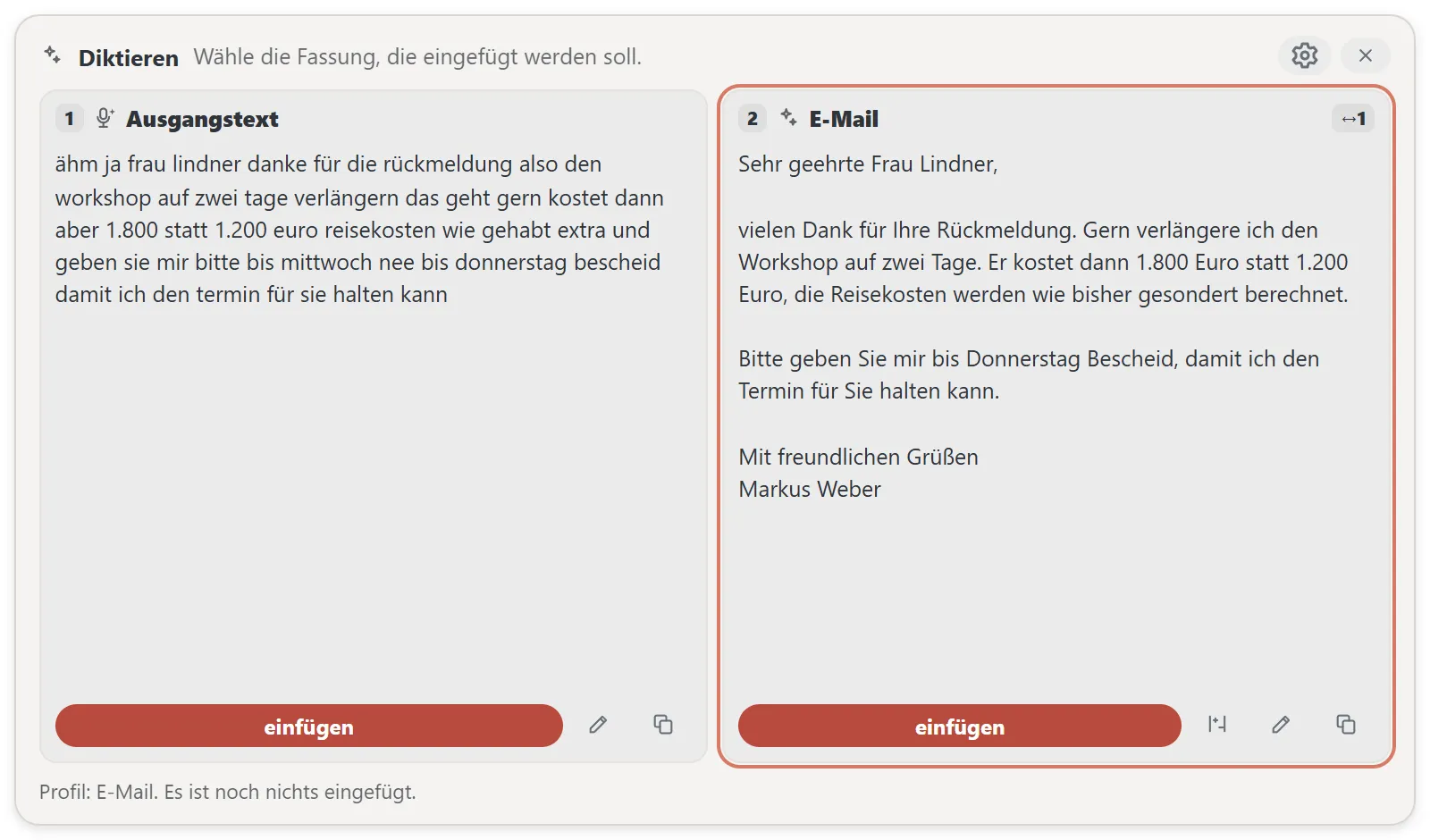
Links, was du gesagt hast, rechts, was in Outlook ankommt. Diese Gegenüberstellung siehst du, wenn du „Vor dem Einfügen prüfen“ einschaltest. Ab Werk fügt Sprachtaste die fertige Fassung direkt ein. Das Beispiel ist erfunden.
Kein „Komma“, kein „neuer Absatz“. Vor dem Senden prüfst du nur, ob Betrag und Frist stimmen, wie bei jedem Angebot. Wie das in Outlook im Einzelnen aussieht, zeigt unser Ratgeber zum Diktieren in Outlook.
Die Notiz nach dem Erstgespräch festhalten
Direkt nach einem Kundengespräch ist alles noch präsent. Eine Stunde und zwei Telefonate später bleiben nur lose Stichpunkte. Sprachtaste nimmt das Gespräch nicht auf. Du öffnest deine Notizen, klickst ins Feld und sprichst deine eigene Zusammenfassung. Daraus wird ein sauberer Absatz:
Heute, 10:30
Erstgespräch mit dem Kunden zur Neuaufstellung des Vertriebs. Sie wollen zuerst die Bestandskunden betreuen, Neukunden kommen später. Budget ist grob abgesteckt, Details nach dem nächsten Termin. Ich schicke bis Freitag einen Vorschlag für den Ablauf. Offen ist noch, wer auf Kundenseite entscheidet.
Gesprochen: also, Erstgespräch mit dem Kunden zur Neuaufstellung vom Vertrieb, die wollen zuerst, äh, die Bestandskunden betreuen, Neukunden kommen später, Budget ist grob abgesteckt, Details nach dem nächsten Termin, ich schick bis Freitag einen Vorschlag für den Ablauf, offen ist noch, wer auf Kundenseite entscheidet
Möchtest du nach jedem Gespräch dieselben Überschriften, etwa „Ergebnis“, „Nächste Schritte“ und „Offene Fragen“, legst du dir dafür einmal eine eigene Vorlage an. Dann steht die Notiz jedes Mal gleich gegliedert da.
Was du sonst noch sprechen kannst
Fragen an ChatGPT, Gemini oder Claude. Eine gute Frage ist oft drei, vier Sätze lang, und genau die tippt man ungern. Du sprichst sie ins Eingabefeld. Sprachtaste erkennt, dass du mit einer KI schreibst, und lässt deine Formulierung stehen, nur ohne Füllwörter und Versprecher.
Briefe an Kunden oder Behörden. Absender, Anschrift und Datum stehen in deiner Briefvorlage, du sprichst nur Anrede, Text und Gruß. Wie das geht, steht unter Brief diktieren.
Einen fertigen Text glätten. Ist ein Absatz zu verschachtelt geraten, markierst du ihn und lässt ihn von Sprachtaste überarbeiten, direkt in dem Programm, in dem du gerade schreibst. Wie das geht, steht unter Text mit KI korrigieren.
Kundennamen und Fachbegriffe einmal eintragen
Namen von Kunden und Firmen, deine Leistungen, Fachbegriffe deiner Branche und englische Wörter in deutschen Sätzen kennt eine allgemeine Spracherkennung oft nicht. Diese trägst du einmal im Vokabular von Sprachtaste ein. Danach schreibt die App sie so, wie du es willst. Namen, Zahlen und Termine prüfst du vor dem Versand trotzdem kurz, wie bei jedem Text.
Was Sprachtaste ergänzt und was nicht
Sprachtaste schreibt Texte, es ersetzt keine anderen Programme. Willst du ganze Besprechungen mitschneiden, nimmst du ein Programm für Besprechungsprotokolle. Für Kunden und Aufgaben bleibt dein CRM oder dein Projektwerkzeug zuständig, Sprachtaste bringt den Text nur schneller in die Felder. Und brauchst du das Diktat unterwegs auf dem Smartphone, sieh dir unseren Vergleich mit Wispr Flow an.
Vertrauliche Kundendaten
Kundenmails und Gesprächsnotizen enthalten oft Vertrauliches. Bei Sprachtaste geht die Aufnahme an unseren Server in Deutschland, der weder Aufnahmen noch Texte speichert. Die Spracherkennung übernimmt Mistral AI mit Sitz in Paris, die Daten bleiben standardmäßig in der EU. Deine Texte werden nicht zum Trainieren von KI verwendet. Alle Dienstleister stehen auf der Seite Dienstleister, unser Auftragsverarbeitungsvertrag gilt automatisch.
Woran du jede Diktier-App prüfen kannst, steht in unserer Checkliste für Diktier-Apps.
So testest du es in deinem Alltag
- Nimm eine E-Mail, die du ohnehin schreiben musst.
- Klick ins Antwortfeld, drück
Strg + Leertasteund sprich die Eckpunkte. - Lies die fertige Mail und schick sie ab, wenn sie passt.
- Mach dasselbe nach deinem nächsten Kundentermin mit der Notiz.
- Vergleiche nach einer Woche, wie viel Tipparbeit weggefallen ist.
Sprachtaste läuft auf Windows und Mac.
14 Tage kostenlos und unverbindlich am eigenen Schreibtisch testen, in 2 Minuten startklar, ohne Kreditkarte. Sprachtaste jetzt herunterladen
Transparenz und Stand
Diese Seite veröffentlicht Sprachtaste. Die Beispiele sind typische Situationen aus Beratung und Selbstständigkeit, erfunden und ohne echte Kundendaten. Sie zeigen den vorgesehenen Ablauf, keine garantierte Qualität in jedem Programm. Die Zeitangaben stammen aus einer eigenen Messung vom 21. Oktober 2026: echte E-Mails aus dem Arbeitsalltag, je einmal getippt und einmal mit Sprachtaste geschrieben, in wechselnder Reihenfolge, dazu das Sprechtempo beim Diktieren gegenüber 40 getippten Wörtern pro Minute. Die Tabelle rechnet mit viermal so schnell und 220 Arbeitstagen im Jahr.
Produktangaben zuletzt am 14. Oktober 2026 mit der aktuellen Version von Sprachtaste abgeglichen: Diktieren mit Erkennung des Programms, Überarbeiten von markiertem Text, Vokabular und eigene Vorlagen.
Häufige Fragen
Für welche Selbstständigen eignet sich ein Diktierprogramm?
Für alle, die täglich viele individuelle Texte schreiben: Berater, Coaches, Freiberufler, Agenturen, Handwerksbetriebe mit vielen Angeboten. Je mehr E-Mails, Notizen und Angebote am Tag anfallen, desto mehr Zeit sparst du.
Muss ich beim Diktieren Satzzeichen mitsprechen?
Nein. Du sprichst, wie du einer Kollegin etwas erklären würdest. Sprachtaste setzt Punkt und Komma selbst, lässt Füllwörter weg und bringt den Text in die passende Form, in Outlook zum Beispiel als E-Mail mit Anrede und Gruß.
Kann Sprachtaste ein Kundengespräch aufzeichnen?
Nein. Sprachtaste nimmt keine Gespräche auf. Du sprichst nach dem Termin deine eigene Zusammenfassung, und Sprachtaste macht daraus eine lesbare Notiz. Wer ganze Besprechungen mitschneiden will, braucht ein Programm für Besprechungsprotokolle.
Erkennt Sprachtaste Kundennamen und Fachbegriffe?
Namen, Fachbegriffe und Produktnamen, die oft vorkommen, trägst du einmal im Vokabular ein. Dann schreibt Sprachtaste sie so, wie du es willst. Namen, Zahlen und Termine solltest du vor dem Versand trotzdem kurz prüfen.
Wo landen meine Kundendaten?
Die Aufnahme geht an unseren Server in Deutschland, die Spracherkennung übernimmt Mistral AI mit Sitz in Paris, die Daten bleiben standardmäßig in der EU. Deine Texte werden nicht zum Trainieren von KI verwendet. Unser Auftragsverarbeitungsvertrag gilt automatisch, du findest ihn unter sprachtaste.de/avv.