Anleitung
Diktierfunktion am Mac und MacBook einschalten und nutzen
Inhalt dieses Artikels
- 1. Das Wichtigste in 30 Sekunden
- 2. Wie schaltest du die Diktierfunktion ein?
- 3. Welche Tastenkombination startet das Diktat?
- 4. Welche Einstellungen brauchst du wirklich?
- 5. Wie diktierst du Satzzeichen?
- 6. Kann der Mac auch in Word diktieren?
- 7. Wie gut erkennt der Mac deutsche Sätze?
- 8. Geht dein Diktat an Apple?
- 9. Was hilft, wenn das Diktat nicht startet?
- 10. Wann reicht Apples Diktierfunktion?
- 11. Fazit
- 12. Weiterlesen
- 13. Wie wir getestet haben
- 14. Quellen und Stand
Die Diktierfunktion steckt schon in deinem Mac, du musst sie nur einschalten. Auf einem MacBook mit Mikrofontaste dauert das etwa eine Minute: Cursor in ein Textfeld setzen, einmal auf die Mikrofontaste tippen, zwei Dialoge bestätigen, sprechen. Wir haben das auf einem fabrikneuen MacBook Air M3 durchgespielt.
Offenlegung: Sprachtaste ist Herausgeber dieses Artikels und zugleich Wettbewerber. Wir entwickeln eine eigene Diktier-App für Windows und macOS. Alle Angaben zu Apple stammen aus Apple-Primärquellen oder aus unserem gekennzeichneten Praxistest.
Das Wichtigste in 30 Sekunden
| Frage | Kurze Antwort |
|---|---|
| Was kostet es? | Keinen zusätzlichen Kauf. Die Diktierfunktion ist in macOS enthalten. |
| Wie startest du sie? | Mikrofontaste, ein gewählter Kurzbefehl oder Bearbeiten → Diktat starten. |
| Kann sie Deutsch? | Ja, mit den Regionen Deutschland, Österreich und Schweiz. |
| Setzt sie Satzzeichen? | Ja, automatisch. Mitsprechen geht auch. |
| Gibt es ein Zeitlimit? | Nein. Nach 30 Sekunden Stille stoppt sie trotzdem. |
| Bleibt das Diktat auf dem Gerät? | Nicht sicher. Der Hinweis in deinen Tastatureinstellungen entscheidet. |
| Formuliert sie den Text aus? | Nein. Sie schreibt mit, sie redigiert nicht. |
Wie schaltest du die Diktierfunktion ein?
Der schnellste Weg führt nicht über die Systemeinstellungen. Setze den Cursor in ein Textfeld und tippe einmal auf die Mikrofontaste. Auf unserem noch unbenutzten Testgerät erschien sofort dieses Fenster.
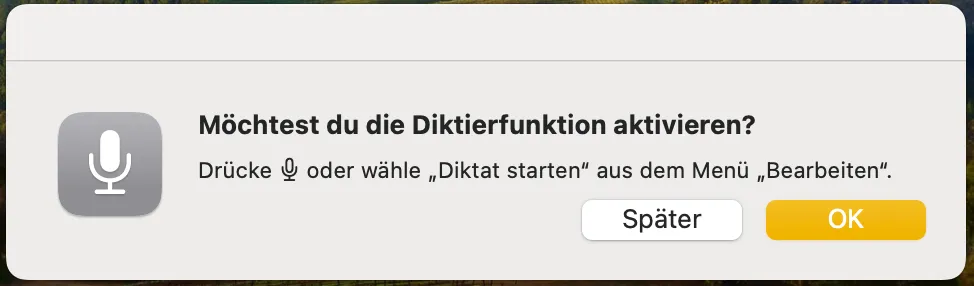
Danach klickst du auf OK, liest den Datenhinweis und bestätigst mit Aktivieren. Zuletzt fragt macOS, ob du Audioaufnahmen mit Apple teilen willst. Ein Später genügt hier, die Diktierfunktion läuft auch ohne diese Zustimmung.
Ohne Mikrofontaste geht es über Systemeinstellungen → Tastatur → Diktierfunktion. Dort legst du den Schalter um und bestätigst dieselben beiden Dialoge.
Welche Tastenkombination startet das Diktat?
Auf unserem MacBook Air war ab Werk die Mikrofontaste eingestellt. Unter Systemeinstellungen → Tastatur → Diktierfunktion kannst du stattdessen wählen:
| Kurzbefehl | So drückst du ihn |
|---|---|
| Mikrofontaste | einmal antippen |
| Control | zweimal kurz drücken |
| Globus-Taste | zweimal kurz drücken |
| Command | zweimal kurz drücken |
| Eigener Kurzbefehl | frei festlegen |
Welcher davon auf deinem Mac gilt, steht genau dort. Ein älteres Tutorial hilft dabei nicht weiter.
Drei Wege führen zum Ziel:
- Mikrofontaste antippen und wieder loslassen
- den in den Einstellungen gewählten Kurzbefehl drücken
- in einer App Bearbeiten → Diktat starten wählen
Halte die Mikrofontaste nicht fest. Damit rufst du laut Apple Siri auf, sofern Siri aktiviert ist. Ein kurzes Antippen genügt.
Der Mac gibt einen leisen Ton aus und zeigt ein gelbes Mikrofonsymbol neben dem Textfeld. Der erkannte Text erscheint sofort beim Sprechen, Wort für Wort. Beenden kannst du mit der Escape-Taste, mit der Mikrofontaste oder mit deinem Kurzbefehl.
Ein Zeitlimit nennt Apple nicht. Bleibt es allerdings 30 Sekunden lang still, stoppt das Diktat von selbst. Diese Wartezeit wird gelegentlich mit einem Zeitlimit von 30 Sekunden verwechselt, sie ist aber etwas anderes.
Welche Einstellungen brauchst du wirklich?
Es sind genau drei, und alle stehen an einer Stelle unter Systemeinstellungen → Tastatur → Diktierfunktion.
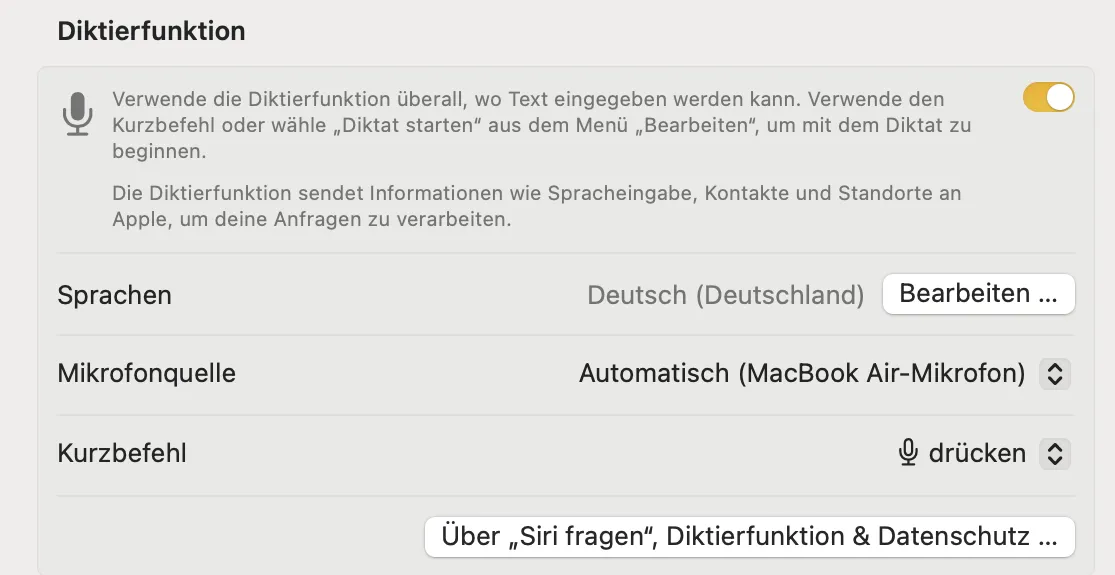
Sprachen. Für Deutsch stehen die Regionen Deutschland, Österreich und Schweiz zur Wahl. Du kannst mehrere Diktatsprachen gleichzeitig aktivieren und während des Diktats über die Anzeige am Cursor umschalten. Das ist verlässlicher, als auf eine automatische Erkennung mitten im Satz zu hoffen.
Mikrofonquelle. Standard ist das eingebaute Mikrofon. In lauter oder halliger Umgebung empfiehlt Apple ein Headset.
Kurzbefehl. Auf unserem MacBook Air war die Mikrofontaste voreingestellt. Zur Auswahl standen außerdem zweimal Control, zweimal die Globus-Taste, zweimal Command in mehreren Varianten sowie ein selbst festgelegter Kurzbefehl. Verlass dich nicht auf eine Tastenkombination aus einem älteren Tutorial, sondern sieh hier nach.
Wie diktierst du Satzzeichen?
macOS setzt Satzzeichen selbst, allerdings nicht überall. Apples Liste der Funktionsverfügbarkeit führt für die automatische Interpunktion Deutsch (Deutschland) und Deutsch (Schweiz). Deutsch (Österreich) fehlt dort, obwohl Österreich beim Diktat selbst gelistet ist. Wenn die Automatik bei deinem Sprechtempo daneben greift, schalte Automatische Interpunktion ab und sprich die Zeichen mit:
| Ergebnis | Das sagst du |
|---|---|
, | „Komma“ |
. | „Punkt“ |
? | „Fragezeichen“ |
! | „Ausrufezeichen“ |
( ) | „linke Klammer“, „rechte Klammer“ |
| Zeilenumbruch | „neue Zeile“ |
| Absatz | „neuer Absatz“ |
Auf einem Mac mit Apple-Chip kannst du laut Apple während des Diktats weitertippen. Die Spracheingabe pausiert dabei und läuft danach weiter. Das ist praktisch für einzelne Namen und Fachbegriffe. Wir haben es in unserem kurzen Durchlauf nicht eigens nachgestellt.
Kann der Mac auch in Word diktieren?
Ja. Apples Diktierfunktion schreibt in Word wie in jedes andere Textfeld, mit demselben Kurzbefehl. Word bringt zusätzlich eine eigene Diktierfunktion mit: Start → Diktieren oder Option + F1. Die braucht laut Microsoft allerdings ein Microsoft-365-Abonnement. Hast du Word als Kaufversion, bleibst du bei Apples Diktat. Welche Word-Version was kann, steht in unserer Anleitung zur Word-Diktierfunktion.
Wie gut erkennt der Mac deutsche Sätze?
Wir haben in TextEdit einen Satz diktiert. Gesprochen: „Das ist eine Demo der Mac-internen Diktierfunktion.” Erkannt: „Das ist eine Demo, der macinterne Diktierfunktion”.
Ein überflüssiges Komma, ein falsch getrenntes Wort, kein Schlusspunkt. Aus einem Satz folgt keine Fehlerquote, und ein Vergleich mit anderen Programmen schon gar nicht. Gut lief dagegen alles andere: Das Diktat erschien ohne weitere Einrichtung live im Textfeld, und die automatische Interpunktion war von Anfang an aktiv.
Geht dein Diktat an Apple?
Das musst du auf deinem eigenen Gerät nachsehen, und die Antwort ist nicht die, die die meisten Ratgeber geben. Apple führt Deutsch in allen drei Regionen als Sprache, die auf dem Gerät verarbeitet werden kann. Unser MacBook Air M3 mit Deutsch (Deutschland) erfüllte damit die klar sichtbaren Voraussetzungen grundsätzlich. Ob die benötigten Sprachmodelle zu diesem Zeitpunkt vollständig geladen waren, haben wir nicht geprüft. In den Tastatureinstellungen stand nach der Aktivierung, dass die Diktierfunktion Spracheingabe, Kontakte und Standorte an Apple sendet.
Maßgeblich ist deshalb der Hinweistext unter Systemeinstellungen → Tastatur → Diktierfunktion auf deinem Mac, nicht eine pauschale Aussage im Netz. Was Apple speichert, wie lange, warum ältere Offline-Anleitungen eine heute nicht mehr vorhandene Funktion nennen und welche Apple-Angaben zur Speicherfrist schwer zusammenpassen, steht im eigenen Artikel dazu: Diktieren am Mac und Datenschutz.
Was hilft, wenn das Diktat nicht startet?
Geh die Punkte der Reihe nach durch:
- Ist der Schalter unter Tastatur → Diktierfunktion wirklich aktiv?
- Blinkt der Cursor in einem Textfeld? Teste ein leeres Dokument in TextEdit.
- Nutzt du den Kurzbefehl, der dort tatsächlich eingestellt ist?
- Stimmt die Diktatsprache samt Region?
- Ist die richtige Mikrofonquelle gewählt, und schlägt der Pegel unter Ton → Eingabe beim Sprechen aus?
- Läuft die Sprachsteuerung? Sie und die normale Diktierfunktion stehen laut Apple nicht gleichzeitig zur Verfügung. Das erklärt viele Fälle, in denen ein gewohnter Kurzbefehl plötzlich nichts mehr tut.
- Besteht eine Internetverbindung? Apple nennt sie in der eigenen Problembehandlung als möglichen Faktor.
Prüfe außerdem, ob eine Hülle oder Kleidung das eingebaute Mikrofon verdeckt.
Wann reicht Apples Diktierfunktion?
Bleib beim Bordmittel, wenn du kurze Nachrichten, Suchanfragen oder Notizen sprichst, nichts installieren willst und einzelne Fehler direkt mit der Tastatur korrigierst. Apple gewinnt hier mit Einfachheit. Die Funktion ist schon da und startet auf einer passenden Tastatur mit einem Tastendruck. Für eine schnelle Chatnachricht wäre eine zusätzliche App überflüssig.
Interessant wird ein zusätzliches Programm erst, wenn nicht das Aufnehmen dein Problem ist, sondern die Nacharbeit. Apples Diktierfunktion schreibt mit, was sie hört. Sie entfernt keine Füllwörter, löst keine abgebrochenen Satzanfänge auf und macht aus losen Gedanken keine fertige E-Mail.
Wie sich eine kommerzielle KI-Diktier-App davon unterscheidet, zeigt unser Vergleich der Alternativen zu Wispr Flow.
Genau dort setzt Sprachtaste an. Du klickst ins Feld, drückst control + Leertaste und sprichst. Danach bereinigt die App Füllwörter, Wiederholungen sowie Grammatik- und Rechtschreibfehler, bevor der Text an deinem Cursor landet. Und sie weiß, was Apples Diktat nicht weiß: wo du schreibst. In Apple Mail oder Outlook wird aus dem Diktat eine E-Mail, in einem Chat eine kurze Nachricht.
So sieht das bei einer Antwort-Mail aus:
Rechnung September

Lisa Wagner
Hallo Herr Lang,
können Sie mir die Rechnung für September noch einmal schicken? Ich finde sie nicht mehr.
Viele Grüße
Lisa Wagner
Peter Lang
Antwort an Lisa Wagner
Hallo Frau Wagner,
gern schicke ich Ihnen die Rechnung für September gleich noch einmal als PDF im Anhang. Falls Sie die Rechnung für August auch brauchen, sagen Sie einfach Bescheid.
Viele Grüße
Peter Lang
Gesprochen: Frau Wagner, klar, die Rechnung für September schick ich Ihnen gleich noch mal, ähm, als PDF im Anhang, und falls Sie die vom August auch brauchen, sagen Sie einfach Bescheid
Fair bleibt die andere Seite: Apple zeigt die Mitschrift live, braucht keine Installation und kann in der passenden Konfiguration auf dem Gerät arbeiten. Sprachtaste fügt den Text erst nach der Verarbeitung ein, benötigt eine Internetverbindung und ist ein junges Produkt. Einen gemessenen Genauigkeitsvergleich haben wir nicht durchgeführt und behaupten ihn deshalb auch nicht.
Wenn du vor allem rohe Spracheingabe brauchst, nimm Apple. Wenn du frei sprichst und danach redigierst: Sprachtaste herunterladen, 14 Tage kostenlos.
Fazit
Diktieren am Mac braucht keine Zusatzsoftware und ist in wenigen Schritten eingerichtet. Die Mikrofontaste ist der schnellste Einstieg, Deutsch steht in drei Regionen bereit, ein Zeitlimit gibt es nicht. Für kurze, klar gesprochene Texte ist Apples Bordmittel die richtige erste Wahl.
Zwei Dinge solltest du selbst nachsehen. Erstens, welcher Kurzbefehl auf deinem Gerät eingestellt ist. Zweitens, was in deinen Tastatureinstellungen über die Übertragung an Apple steht, denn unser MacBook Air M3 zeigte trotz Apple-Chip eine Übertragung an.
Willst du am Ende fertige E-Mails und Absätze statt einer Mitschrift, dafür ist Sprachtaste gebaut.
14 Tage kostenlos und unverbindlich am eigenen Schreibtisch testen, in 2 Minuten startklar, ohne Kreditkarte. Sprachtaste jetzt herunterladen
Weiterlesen
- Diktieren am Mac und Datenschutz für die geprüften Speicherfristen und den Verarbeitungsort
- Word-Diktierfunktion nutzen, wenn du in Word mit Microsofts eigenem Diktat arbeiten willst
- Windows-Spracheingabe mit Win + H für das Bordmittel auf der anderen Plattform
- Diktieren statt Tippen für eine realistische Rechnung zur Zeitersparnis
Wie wir getestet haben
Getestet am 27. Juli 2026 auf einem MacBook Air mit Apple M3, 16 GB Arbeitsspeicher und macOS Sonoma 14.6. Die Diktierfunktion war vorher nie aktiviert. Wir haben die Einrichtung einmal über die Mikrofontaste und einmal über die Tastatureinstellungen durchlaufen, alle Datenschutzdialoge gelesen, bei der Audiofreigabe Später gewählt und anschließend in TextEdit einen Satz diktiert. Video und Screenshots stammen aus diesem Durchlauf.
Nicht geprüft: Das Diktat ist ein Einzelbeispiel und keine Messung der Erkennungsgenauigkeit. Es gab keinen standardisierten Satzkatalog, keinen Offline-Test und keine Aufzeichnung des Datenverkehrs. Andere macOS-Versionen, Intel-Macs, externe Mikrofone, weitere Diktatsprachen, die Sprachsteuerung und der Wechsel zwischen Tippen und Diktieren blieben ebenfalls ungetestet.
Quellen und Stand
Alle Apple-Quellen am 27. Juli 2026 abgerufen. Der Praxistest lief auf macOS Sonoma 14.6, während Apples Mac-Hilfe standardmäßig eine neuere macOS-Version zeigt.
- [Q1] Nachrichten und Dokumente auf dem Mac diktieren, Apple Mac-Benutzerhandbuch
- [Q2] Befehle zum Diktieren von Text auf dem Mac, Apple Mac-Benutzerhandbuch
- [Q3] Diktierfunktion auf dem Mac funktioniert nicht wie erwartet, Apple Mac-Benutzerhandbuch
- [Q4] Sprachsteuerung auf dem Mac aktivieren, Apple Mac-Benutzerhandbuch
- [Q5] Verfügbarkeit von macOS-Funktionen, Apple
- [Q6] Eigener Test auf MacBook Air M3 mit macOS Sonoma 14.6 vom 27. Juli 2026, Screenshots und Video im Artikel
Häufige Fragen
Wie aktiviere ich die Diktierfunktion am Mac?
Setze den Cursor in ein Textfeld und tippe einmal auf die Mikrofontaste. macOS führt dich dann durch die Aktivierung. Ohne Mikrofontaste gehst du über Systemeinstellungen, Tastatur, Diktierfunktion.
Welche Tastenkombination startet die Diktierfunktion am Mac?
Auf unserem MacBook Air war die Mikrofontaste voreingestellt. In den Einstellungen kannst du stattdessen zweimal Control, zweimal die Globus-Taste oder zweimal Command wählen oder einen eigenen Kurzbefehl festlegen.
Kann ich am Mac in Word diktieren?
Ja. Apples Diktierfunktion schreibt in Word wie in jedes andere Textfeld. Word hat zusätzlich eine eigene Diktierfunktion unter Start, Diktieren, die du mit Option und F1 startest. Sie braucht laut Microsoft ein Microsoft-365-Abonnement.
Kann ich auf dem Mac auf Deutsch diktieren?
Ja. Unter Systemeinstellungen, Tastatur, Diktierfunktion wählst du bei den Sprachen Deutsch mit der Region Deutschland, Österreich oder Schweiz.
Wie lange kann ich am Mac am Stück diktieren?
Apple nennt kein Zeitlimit. Das Diktat stoppt aber automatisch, wenn 30 Sekunden lang keine Sprache erkannt wird.
Setzt der Mac beim Diktieren Satzzeichen automatisch?
Ja. Für Deutsch fügt macOS Kommas, Punkte und Fragezeichen selbst ein. Du kannst die automatische Interpunktion abschalten und Satzzeichen stattdessen mitsprechen.
Bleibt mein Diktat auf dem Mac?
Nicht zwangsläufig. Entscheidend ist der Hinweistext unter Systemeinstellungen, Tastatur, Diktierfunktion auf deinem eigenen Gerät. Auf unserem MacBook Air M3 stand dort, dass Spracheingabe, Kontakte und Standorte an Apple gesendet werden.
Wann brauche ich ein zusätzliches Diktierprogramm für den Mac?
Wenn dein Problem nicht das Aufnehmen ist, sondern die Nacharbeit. Apples Bordmittel schreibt mit, es räumt Füllwörter und abgebrochene Sätze nicht auf.