Anleitung
Windows-Spracheingabe mit Win + H starten und einrichten
Inhalt dieses Artikels
- 1. Das Wichtigste in 30 Sekunden
- 2. Wie startest du die Windows-Spracheingabe?
- 3. Was passiert beim allerersten Start?
- 4. Wie stellst du Deutsch als Diktatsprache ein?
- 5. Welche Einstellungen stecken hinter dem Zahnrad?
- 6. Warum kommen keine Satzzeichen?
- 7. Was bringt das Startprogramm der Spracheingabe?
- 8. Welche deutschen Sprachbefehle sind dokumentiert?
- 9. Was bremst die Spracheingabe im Alltag?
- 10. Wenn Win + H nicht funktioniert
- 11. Wann reicht die Spracheingabe, und wann nicht?
- 12. Fazit
- 13. Weiterlesen
- 14. Wie wir getestet haben
- 15. Quellen und Stand
Die Windows-Spracheingabe ist längst installiert, kostet nichts extra und startet mit zwei Tasten. Trotzdem legen viele sie nach wenigen Minuten wieder weg. In unserem Test lag das an zwei Dingen zugleich: an den Voreinstellungen, die gegen dich arbeiten, und an einer Erkennung, die deutsche Sätze noch nicht sauber trifft.
Kurzfazit: Für eine Chatnachricht, ein Suchfeld oder eine kurze Notiz reicht Win + H. Du brauchst nur ein Textfeld und ein Mikrofon. Eine Internetverbindung nennt Microsoft zwar als Voraussetzung, in unserem Test lief die Spracheingabe aber auch ohne Netzwerk. Bei längeren deutschen Texten stößt du auf drei Grenzen: fehlende Satzzeichen, willkürliche Großschreibung und ein Diktat, das beim Tippen abbricht.
Alle Angaben stammen aus Microsofts Dokumentation oder aus unserem eigenen Test am 26. Juli 2026 unter Windows 11, Version 25H2. Wie wir vorgegangen sind, steht am Ende des Artikels.
Offenlegung: Sprachtaste ist Herausgeber dieses Artikels und zugleich Wettbewerber. Wir entwickeln eine eigene Diktier-App für Windows und macOS. Alle Angaben zu Windows stammen entweder aus Microsofts Dokumentation, jeweils mit Zitat und Abrufdatum, oder aus unserem eigenen Test. Einen gemessenen Genauigkeitsvergleich behaupten wir nicht.
Das Wichtigste in 30 Sekunden
| Frage | Kurze Antwort |
|---|---|
| Was kostet Win + H? | Nichts, es gehört zu Windows. Wer stattdessen in Word diktiert, braucht dafür ein Microsoft-365-Abonnement. |
| Läuft es ohne Internet? | In unserem Test ja, auf zwei Rechnern mit Windows 11 25H2. Microsofts Hilfeseite nennt trotzdem eine Internetverbindung als Voraussetzung. |
| Kann es Deutsch? | Ja. Microsoft listet Deutsch unter den unterstützten Sprachen, allerdings ohne eigene Varianten für Österreich oder die Schweiz. |
| Setzt es Satzzeichen? | Nur wenn du die automatische Interpunktion einschaltest. Ab Werk ist sie deaktiviert. |
| Formuliert es meinen Text aus? | Nein, es transkribiert nur. Füllwörter und Versprecher bleiben stehen. |
| Läuft es auch in Windows 10? | Ja. Die Spracheingabe ist für Windows 10 und 11 dokumentiert, der neuere Sprachzugriff dagegen nur ab Windows 11, Version 22H2. |
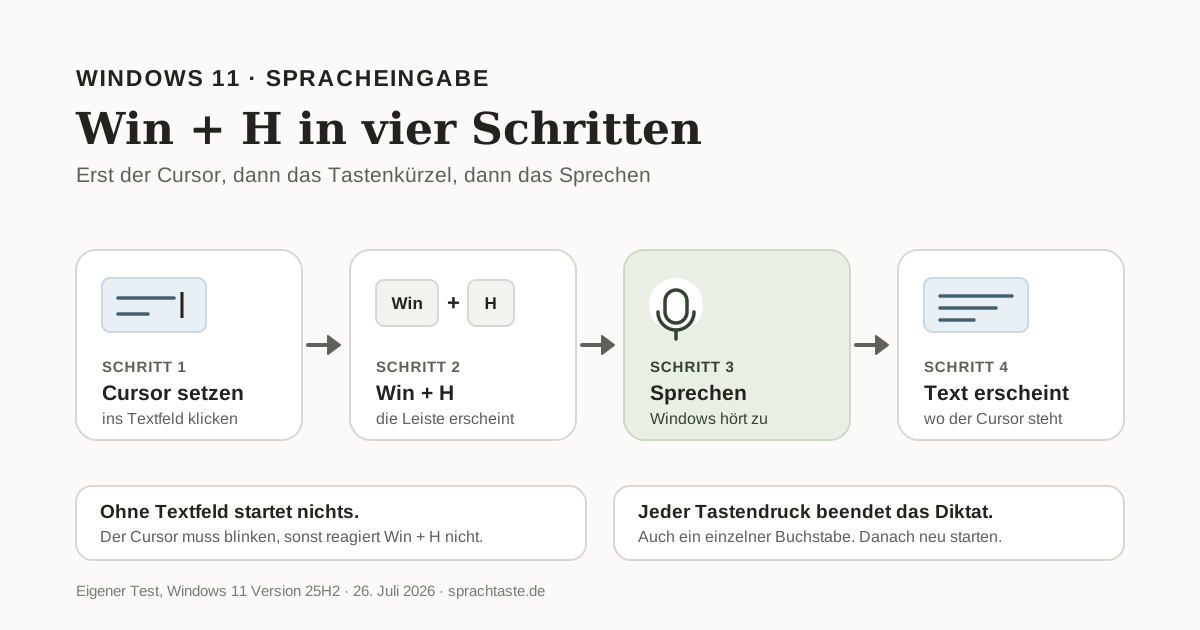
Wie startest du die Windows-Spracheingabe?
- Öffne das Programm, in dem du schreiben willst.
- Klicke in ein Textfeld, sodass der Cursor blinkt.
- Drücke Windows-Taste + H.
- Warte, bis die Leiste „Ich höre zu…” anzeigt.
- Sprich deinen Text.
- Zum Beenden klickst du auf das Mikrofon, sagst „Diktat stoppen” oder drückst irgendeine Taste. Der letzte Weg ist praktisch, wenn er beabsichtigt ist, und ärgerlich, wenn nicht. Mehr dazu weiter unten.
Die Reihenfolge ist wichtiger, als sie klingt. Microsoft nennt drei Voraussetzungen.
„Um Spracheingaben verwenden zu können, müssen Sie mit dem Internet verbunden sein, über ein funktionierendes Mikrofon verfügen und den Cursor in einem Textfeld haben."
Zwei davon stimmen. Ohne blinkenden Cursor passiert nichts, ohne Mikrofon auch nicht. Die Internetverbindung dagegen brauchten wir im Test nicht: Mit abgeschalteter Online-Spracherkennung und gezogenem Netzwerkkabel hat Win + H weiter transkribiert.
Geht die Leiste dagegen auf und es erscheint trotzdem kein Text, liegt die Ursache tiefer, meist bei einer Richtlinie oder einem fehlenden Sprachpaket. Die Reihenfolge zum Eingrenzen steht weiter unten unter Wenn Win + H nicht funktioniert.
Willst du die Leiste ohne Maus bedienen, hilft Windows-Taste + Alt + H. Das ist allerdings kein zweiter Startbefehl, sondern eine Navigationshilfe im Menü der Spracheingabeleiste.
Was passiert beim allerersten Start?
Beim ersten Aufruf erscheint kein Assistent, sondern ein einzelnes Hinweisfenster. Es benennt in drei Sätzen, was gleich passieren wird.
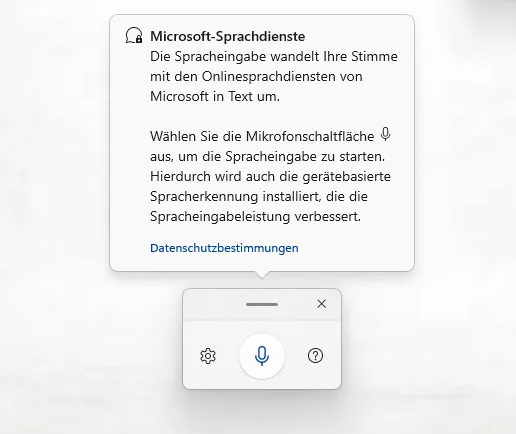
Der Text nennt zwei Dinge nebeneinander, die sich zu widersprechen scheinen. Erstens werde die Stimme „mit den Onlinesprachdiensten von Microsoft” umgewandelt. Zweitens werde zusätzlich „die gerätebasierte Spracherkennung installiert”. Genau dieser zweite Halbsatz erklärt, warum Win + H bei uns auch ohne Netzwerk lief.
Damit hängt einiges zusammen, das über eine Bedienanleitung hinausgeht: wohin dein Diktat geht, wie lange Microsoft es behält, warum ein Geschäftskonto hier anders behandelt wird und wie du die Übertragung abstellst. Das steht in einem eigenen Beitrag zum Datenschutz der Windows-Spracheingabe.
Wie stellst du Deutsch als Diktatsprache ein?
Die Spracheingabe folgt der aktiven Eingabesprache von Windows, nicht der Anzeigesprache. Wird dein deutscher Text als Englisch erkannt:
- Drücke Windows-Taste + Leertaste.
- Wähle Deutsch (Deutschland).
- Starte Win + H erneut.
Fehlt Deutsch in der Auswahl, findest du es unter Einstellungen → Zeit und Sprache → Sprache und Region → Sprache hinzufügen.
Wichtig dabei: Win + H erkennt die Sprache nicht selbst, sondern folgt strikt der Eingabesprache, die gerade eingestellt ist. Wer mitten im Satz ins Englische wechselt, bekommt deutsche Lautschrift statt englischer Wörter. Für zweisprachige Texte heißt das, du schaltest vorher bewusst um, statt dich auf eine Automatik zu verlassen.
Ein Detail, das in Österreich und der Schweiz auffällt: Microsofts Sprachliste führt Deutsch ohne Regionalvarianten. Für Englisch gibt es sechs Einträge von Australien bis in die Vereinigten Staaten, für Französisch zwei, für Deutsch genau einen. Wer österreichisches oder schweizerisches Vokabular diktiert, bekommt trotzdem das bundesdeutsche Modell.
Welche Einstellungen stecken hinter dem Zahnrad?
Das Zahnrad links in der Spracheingabeleiste öffnet ein kleines Menü. Dieser Screenshot ist der wichtigste des ganzen Artikels, weil er die Auslieferungszustände zeigt.
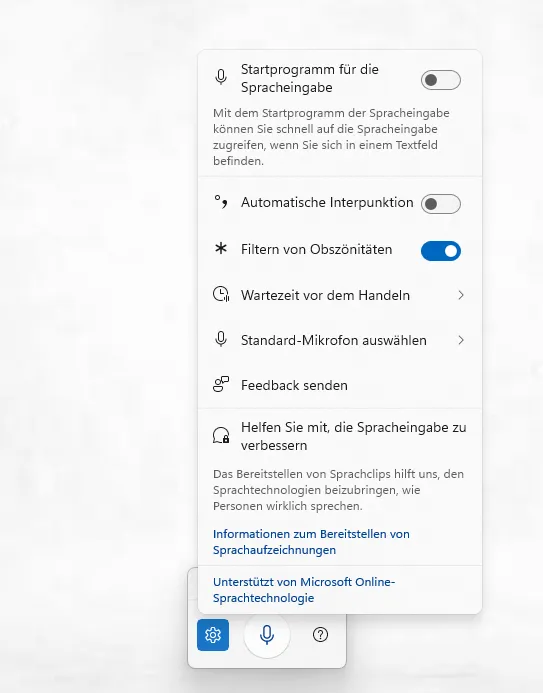
Auf diesem frisch eingerichteten Rechner war die Lage so:
| Einstellung | Zustand im Test |
|---|---|
| Startprogramm für die Spracheingabe | aus |
| Automatische Interpunktion | aus |
| Filtern von Obszönitäten | an |
Das ist eine bemerkenswerte Kombination. Der Schimpfwortfilter läuft, ohne dass jemand danach gefragt hat. Die Satzzeichen, die fast jeder erwartet, musst du dagegen erst einschalten.
Wichtig zur Einordnung: Microsoft dokumentiert für keine dieser Optionen einen Auslieferungszustand. Die Tabelle oben ist unsere Beobachtung auf zwei Rechnern, keine offizielle Angabe. Genau deshalb lohnt der Blick ins Menü auf deinem eigenen Gerät.
Zwei weitere Einträge des Menüs sind in Microsofts Hilfeseite überhaupt nicht beschrieben, nämlich „Feedback senden” und „Helfen Sie mit, die Spracheingabe zu verbessern”. Die Hilfeseite kennt fünf Einstellungen, die Oberfläche zeigt sieben.
Hinter „Wartezeit vor dem Handeln” steckt die Verzögerung, mit der die Spracheingabe reagiert.
„Mit der Einstellung ‚Wartezeit vor dem Handeln' können Benutzer auswählen, wie lange die Spracheingabe wartet, bevor ein Sprachbefehl ausgeführt wird."
Welche Werte es gibt, verrät die Dokumentation nicht. In unserem Test standen sieben Stufen zur Wahl:
| Stufe | Wartezeit |
|---|---|
| sofort | 0,1 s |
| sehr kurz | 0,2 s |
| kurz | 0,3 s |
| mittel | 0,5 s |
| lang | 1 s |
| erweitert | 2 s |
| sehr lang | 3 s |
Kurios wird es beim Namen. Eine der Infokarten, die Windows beim Diktieren einblendet, nennt dieselbe Option „Wartezeit vor dem Start”. Im Menü heißt sie „Wartezeit vor dem Handeln”. Wer nach dem Begriff aus der Infokarte sucht, findet ihn nicht.
Warum kommen keine Satzzeichen?
Weil die automatische Interpunktion eine eigene Einstellung ist und in unserem Test ausgeschaltet war. Der Effekt ist drastisch. Wir haben in den Windows-Editor diktiert: Das ist eine Demo der Diktierfunktion von Windows.
Kein Punkt, kein Komma, und zusätzlich sind „Der” und „Von” großgeschrieben. Anschließend haben wir die automatische Interpunktion eingeschaltet und einen zweiten Satz diktiert: Das ist eine Demo der Windows-internen Diktierfunktion.
Jetzt gibt es Satzzeichen, nur an der falschen Stelle. Der Punkt landet nach „eine”, „Der” bleibt groß, „intern” verschluckt die Endung und „diktierfunktion” wird klein geschrieben.
Zwei Sätze sind kein Test, und wir behaupten daraus keine Fehlerquote. Was sie zeigen, ist etwas anderes: Die automatische Interpunktion setzt Satzzeichen dort, wo du eine Sprechpause machst, nicht dort, wo der Satz sie braucht. Wer beim Diktieren nachdenkt, bekommt Punkte in der Satzmitte.
Der zuverlässigere Weg ist, Satzzeichen mitzusprechen. Microsoft dokumentiert für Deutsch unter anderem:
| Gewünschtes Zeichen | Das sagst du |
|---|---|
, | „Komma” |
. | „Punkt” oder „Satzende” |
? | „Fragezeichen” |
! | „Ausrufezeichen” |
: | „Doppelpunkt” |
% | „Prozentzeichen” |
# | „Rautezeichen”, „Nummernzeichen” oder „Hashtag” |
... | „Auslassungspunkte” |
| neue Zeile | „Neue Zeile”, „Neuer Absatz” oder „Zeilenumbruch” |
Runde Klammern stehen in der deutschen Tabelle übrigens nicht, obwohl sie in vielen Ratgebern auftauchen. Wir haben die Liste am 25. Juli 2026 nachgesehen, dort gibt es keinen dokumentierten Befehl dafür.
Was bringt das Startprogramm der Spracheingabe?
Schaltest du den obersten Schalter ein, ersetzt Windows die große Leiste durch eine kleine schwebende Leiste mit Mikrofon und Menüpunkt.
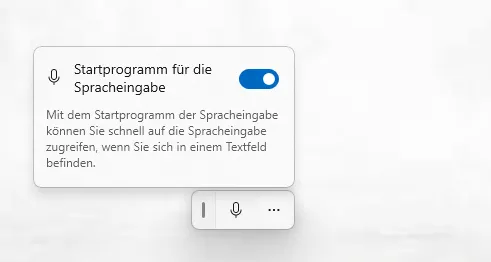
Microsoft beschreibt die Option knapp: Sie soll den schnellen Zugriff auf die Spracheingabe erlauben, wenn der Cursor in einem Textfeld steht. Wie sie sich dabei verhält, steht nirgends, deshalb hier unsere Beobachtung.
Die Leiste erscheint nur, wenn der Cursor tatsächlich in einem Textfeld steht, und sie verschwindet, sobald das nicht mehr der Fall ist. Öffnest du ein Foto oder liest einen Artikel in Firefox, ist sie weg. Sobald der Cursor wieder in einem Eingabefeld landet, im Editor, in der Adresszeile eines neuen Tabs oder in der Windows-Suche, taucht sie auf.
Praktisch ist das gemischt. Der schnelle Zugriff spart einen Handgriff, das ständige Ein- und Ausblenden lenkt beim Arbeiten ab. Probiere die Option ein paar Tage aus, statt sie dauerhaft anzuschalten.
Welche deutschen Sprachbefehle sind dokumentiert?
| Aktion | Was du sagst |
|---|---|
| Diktat beenden | „Spracheingabe stoppen”, „Diktat stoppen”, „Diktieren stoppen” |
| Diktat pausieren | „Spracheingabe pausieren”, „Diktat pausieren” |
| letzten Ausdruck löschen | „Lösch das”, „Das hier streichen” |
| letzten Ausdruck markieren | „Das hier markieren” |
| Rücktaste | „Rücktaste drücken”, „Drücke die Rücktaste” |
| Tabulator | „Tab drücken”, „Drücke die Tabulatortaste” |
| Leerzeichen | „Leerzeichen einfügen”, „Drücke die Leertaste” |
Beim Befehl für die Eingabetaste wird es dann seltsam. In Microsofts deutscher Befehlstabelle steht als das, was du sagen kannst:
„Drücken Sie die Ein-/Aus- / Drücke die Gibt / Drücke Eingabetaste"
Die ersten beiden Varianten sind erkennbar aus dem Englischen verunglückt, „Drücke die Gibt” ergibt keinen Sinn. Nachgesehen am 26. Juli 2026, und so steht es dort bis heute.
Das ist symptomatisch für die deutsche Hilfeseite insgesamt. Sie existiert, ist aber maschinell übersetzt und stellenweise unbrauchbar. Prüfe deshalb lieber am eigenen Rechner, welcher Befehl wirklich funktioniert, statt dich auf die Tabelle zu verlassen.
Für die Bedienung des ganzen PCs ist ohnehin der Sprachzugriff gedacht, eine andere Windows-Funktion. Microsoft grenzt beides so ab:
„Die Spracheingabe bietet Diktat, mit dem Sie Text mit Stimme erstellen können. Der Sprachzugriff bietet sowohl Befehls- als auch Diktat, was bedeutet, dass Sie nicht nur die Texterstellung, sondern alle Aufgaben auf Ihrem PC ausführen können."
Der Sprachzugriff setzt Windows 11 ab Version 22H2 voraus, die Spracheingabe läuft auch unter Windows 10.
Was bremst die Spracheingabe im Alltag?
Drei Beobachtungen aus unserem Durchlauf, die in keiner Anleitung stehen und die den Unterschied zwischen „nett” und „benutzbar” ausmachen.
Jeder Tastendruck beendet das Diktat. Du sprichst, der Text erscheint live, du machst eine Pause und willst eine Leerzeile einfügen. In dem Moment, in dem du eine Taste berührst, stoppt die Spracheingabe mit einem Signalton. Das gilt für Umschalt und Eingabe genauso wie für einen einzelnen Buchstaben. Tippen und Diktieren im Wechsel ist damit nicht vorgesehen, du startest nach jeder Korrektur neu. Microsoft dokumentiert dieses Verhalten nicht, wir haben es auf beiden Testrechnern reproduziert.
Denkpausen werden zu Satzzeichen. Weil die Erkennung live mitschreibt, interpretiert sie Stille. Wer beim Formulieren überlegt, findet den Punkt an der Stelle, an der er nachgedacht hat. Die Einstellung „Wartezeit vor dem Handeln” entschärft das, löst es aber nicht.
Die Hilfe führt aus der deutschen Oberfläche heraus. Windows blendet beim Diktieren Infokarten ein. Eine davon empfiehlt, „alle Befehle auf der Hilfeseite” nachzuschlagen.
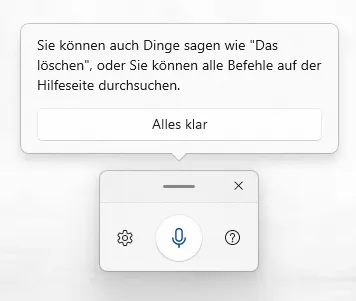
Nur steht dort nicht, wo diese Hilfeseite ist. Das Fragezeichen rechts in der Leiste führt dorthin, in unserem Test allerdings auf die englische Fassung „Use voice typing to talk instead of type on your PC”. Eine deutsche Fassung derselben Seite gibt es sehr wohl, das Fragezeichen führt nur nicht dorthin.
Wenn Win + H nicht funktioniert
Drück Win + H in einem Textfeld und achte darauf, was genau passiert. Daran erkennst du die Ursache:
- Es passiert gar nichts. Dann kommt das Tastenkürzel nicht an. Öffnet die Windows-Taste allein kein Startmenü, ist sie an der Tastatur abgeschaltet, oft hilft FN zusammen mit der Windows-Taste. Öffnet sie das Startmenü, hat vermutlich ein Programm im Hintergrund Win + H für sich belegt.
- „Von Ihrer Organisation verwaltet“. Eine Gruppenrichtlinie sperrt die Spracherkennung. Das passiert auch auf Privatrechnern, wenn ein Datenschutz- oder Tuning-Programm sie gesetzt hat. Erlaubst du die Richtlinie wieder, brauchst du danach einen Neustart.
- „Die Spracheingabe benötigt Zugriff auf Ihr Mikrofon“. Unter Einstellungen → Datenschutz und Sicherheit → Mikrofon den Zugriff einschalten, und zwar auch weiter unten bei den einzelnen Apps.
- Die Leiste hört zu, schreibt aber nichts. Meist fehlt das deutsche Spracherkennungspaket. Du lädst es unter Einstellungen → Zeit und Sprache → Sprache und Region → Sprachoptionen nach. Das klappt nur, wenn Windows Update eingeschaltet ist.
- Das Diktat bricht ab. Nach einigen Sekunden Stille schaltet die Spracheingabe von selbst ab, und jeder Tastendruck beendet sie sofort. Das ist so gewollt.
Ein schneller Gegentest: Öffne die Bildschirmtastatur und tippe dort auf das Mikrofon. Startet das Diktat darüber, ist die Spracherkennung in Ordnung und nur das Tastenkürzel blockiert. Weitere Fälle beschreibt Microsofts Hilfeseite „Spracheingabe funktioniert nicht in Windows“ [Q2].
Wann reicht die Spracheingabe, und wann nicht?
Bleib bei der Windows-Spracheingabe, wenn du kurze Texte diktierst, keine zusätzliche Software installieren willst oder darfst und Satzzeichen bei Bedarf mitsprechen kannst. Für Suchfelder, Chatnachrichten und einzelne Absätze ist sie ein guter Startpunkt, und der Preis ist unschlagbar. Dass sie in unserem Test sogar ohne Netzwerk lief, macht sie für vertrauliche Notizen zusätzlich interessant.
Zu einer eigenen App greifst du, sobald das Rohtranskript nicht mehr reicht. Also wenn Füllwörter und abgebrochene Ansätze verschwinden sollen, aus gesprochenen Gedanken eine fertige E-Mail werden soll oder du zwischen Diktieren und Tippen wechseln willst, ohne jedes Mal neu zu starten.
Genau dafür bauen wir Sprachtaste. Die App übernimmt alles, wofür du sonst Win + H benutzt: ein eigenes Tastenkürzel, Diktat in jedes Textfeld, auf Windows und macOS. Der Unterschied liegt danach. Sprachtaste fügt nicht das Rohtranskript ein, sondern den überarbeiteten Text, mit Satzzeichen, Groß- und Kleinschreibung und ohne Versprecher. Dazu kommen Funktionen, die Win + H gar nicht kennt:
- Text, der zum Ort passt: Die App erkennt, ob du in einem Chat, einer E-Mail oder einem Dokument schreibst, und macht aus demselben Diktat eine kurze Nachricht oder eine sachliche E-Mail
- bereits geschriebenen Text überarbeiten: markieren, Strg + Alt + R drücken, ohne ihn neu zu diktieren
- Nachrichten übersetzen, ohne zu kopieren
- Verarbeitung in der Europäischen Union mit Vertrag über Auftragsverarbeitung, was bei Win + H ausdrücklich nicht zugesichert ist
Aus einem Rohdiktat mit Anläufen wird so ein sauberer Absatz:
In der Teamrunde haben wir beschlossen, dass das neue Angebot bis Ende der Woche rausgeht. Martin kümmert sich um die Preise, ich schreibe den Begleittext.
Gesprochen: also, äh, in der Teamrunde haben wir beschlossen, dass, dass das neue Angebot bis Ende der Woche rausgeht, Martin kümmert sich um die Preise und, ähm, ich schreib den Begleittext
Ein ehrlicher Punkt für Microsoft an dieser Stelle: Win + H schreibt live mit. Wer beim Sprechen zusehen will, wie der Text entsteht, bekommt das bei uns nicht, weil wir erst am Ende einfügen.
Fazit
Für kurze Texte ist Win + H die richtige Wahl, und zwar bevor du irgendetwas installierst. Schalte als Erstes die automatische Interpunktion ein und sprich Satzzeichen im Zweifel mit.
Das Bordmittel schreibt mit, was du sagst, und genau das ist sein Punkt: Es transkribiert, es redigiert nicht. Für alles, was danach kommt, bist du selbst zuständig.
Zu Sprachtaste greifst du, wenn dir das zu viel Nacharbeit ist. Also wenn du eine fertige E-Mail statt eines Rohtranskripts willst, wenn du bereits geschriebenen Text per Stimme umformulieren möchtest, wenn deutsche Sätze auf Anhieb stimmen sollen, samt Satzzeichen und Großschreibung, oder wenn du Inhalte diktierst, bei denen der Verarbeitungsort zählt. Die App läuft auf Windows und macOS.
Sprachtaste herunterladen, 14 Tage kostenlos
Weiterlesen
- Datenschutz der Windows-Spracheingabe dazu, wohin dein Diktat geht und was Microsoft damit macht
- Diktieren am Mac für den Plattformwechsel
- Alternativen zu Wispr Flow im Vergleich als Beispiel für eine kommerzielle KI-Diktier-App
Wie wir getestet haben
Getestet am 25. und 26. Juli 2026 auf zwei Rechnern mit Windows 11, Version 25H2, Build 26200.8894 und Build 26200.8875. Einer war mit einem privaten Microsoft-Konto angemeldet, einer mit einem Geschäftskonto. Wir haben im Windows-Editor diktiert und das Verhalten in Firefox, Chrome, Paint und der Windows-Suche beobachtet. Für die Frage nach der Internetverbindung haben wir WLAN abgeschaltet und das Netzwerkkabel gezogen, bis der Browser keine Seite mehr lud. Alle Screenshots stammen aus diesem Durchlauf.
Was wir ausdrücklich nicht geprüft haben: Wir haben keine Messreihe zur Erkennungsgenauigkeit durchgeführt, die gezeigten Diktate sind Einzelbeispiele und kein Test. Wir haben nicht verglichen, wie sich ein Headset gegenüber einem eingebauten Mikrofon schlägt. Windows 10 und andere Diktatsprachen als Deutsch haben wir nicht gegengeprüft, und wir hatten keinen Copilot+-Rechner zur Verfügung.
Quellen und Stand
Alle Quellen am 26. Juli 2026 abgerufen. Die Kennungen in eckigen Klammern stehen an den Zitaten im Text.
- [Q1] Verwenden der Spracheingabe, um auf Ihrem PC zu sprechen, anstatt zu tippen, Microsoft Support
- [Q2] Spracheingabe funktioniert nicht in Windows, Microsoft Support
- [Q3] Häufig gestellte Fragen zum Sprachzugriff, Microsoft Support
- [Q4] Diktieren Ihrer Dokumente in Word, Microsoft Support
- [Q5] Windows 11, Version 25H2, Build 26200.8894 und 26200.8875. Eigener Test vom 25. und 26. Juli 2026, Screenshots im Artikel
Windows-Funktionen ändern sich mit Updates. Der Quellenstand in diesem Abschnitt nennt den letzten vollständigen Check.
Häufige Fragen
Wie aktiviere ich die Spracheingabe unter Windows 11?
Setze den Cursor in ein Textfeld und drücke die Windows-Taste zusammen mit H. Warte, bis die Leiste „Ich höre zu…“ anzeigt, und sprich erst dann. Ein Mikrofon und ein aktives Textfeld sind Pflicht. Eine Internetverbindung nennt Microsoft zwar als Voraussetzung, in unserem Test unter Windows 11 25H2 lief die Spracheingabe aber auch ohne Netzwerk.
Ist die Windows-Spracheingabe kostenlos?
Ja, Win + H gehört zu Windows und kostet nichts extra. Wer stattdessen in Word diktiert, braucht ein Microsoft-365-Abonnement, denn die Diktierfunktion in Word ist laut Microsoft „nur für Microsoft 365-Abonnenten verfügbar“. Win + H funktioniert dagegen in jedem Textfeld, auch ohne Office.
Funktioniert Win + H ohne Internet?
In unserem Test ja. Auf zwei Rechnern mit Windows 11, Version 25H2, hat die Spracheingabe mit abgeschalteter Online-Spracherkennung und getrenntem Netzwerk weiter transkribiert. Microsofts Hilfeseite behauptet das Gegenteil, sie nennt eine Internetverbindung als Voraussetzung.
Funktioniert Win + H auf Deutsch?
Ja. Microsoft führt Deutsch in der Liste der unterstützten Sprachen, allerdings ohne Regionalvarianten für Österreich oder die Schweiz. Die aktive Eingabesprache wechselst du mit Windows-Taste und Leertaste.
Warum setzt Win + H keine Satzzeichen?
Weil die automatische Interpunktion eine eigene Einstellung ist, die ab Werk deaktiviert ist. Jedenfalls war sie das auf beiden Rechnern in unserem Test. Du findest sie im Zahnradmenü der Spracheingabeleiste. Alternativ sprichst du Satzzeichen als Befehl mit, etwa „Komma“ oder „Fragezeichen“.
Räumt Win + H meinen deutschen Text auf?
Nein. Die Spracheingabe transkribiert, sie redigiert nicht. Füllwörter, abgebrochene Sätze und Selbstkorrekturen landen so im Text, wie du sie gesprochen hast. Die Microsoft-Funktion, die das aufräumen soll, heißt „Fließendes Diktieren“ und ist laut Microsoft auf Copilot+-Rechner und englische Gebietsschemas beschränkt.