Anleitung
Word-Diktierfunktion nutzen und Texte per Sprache schreiben
Inhalt dieses Artikels
- 1. Wie du in Word einen Text diktierst
- 2. Welche Tastenkombination startet das Diktat?
- 3. Brauchst du ein Microsoft-365-Abo?
- 4. Funktioniert das Word-Diktat ohne Internet?
- 5. Wie stellst du Deutsch ein?
- 6. Welche Sprachbefehle kennt Word auf Deutsch?
- 7. Was ist der Unterschied zu Transkribieren?
- 8. Was macht Microsoft mit deinem Diktat?
- 9. Was hilft, wenn der Knopf fehlt?
- 10. Word-Diktat oder Sprachtaste?
- 11. Wie diktierst du in Word mit Sprachtaste?
- 12. Fazit
- 13. Weiterlesen
- 14. Wie wir getestet haben
- 15. Quellen und Stand
Word kann diktieren, die Funktion ist eingebaut. Du klickst auf „Diktieren“, sprichst, und Word schreibt mit. Ob du sie hast, hängt aber weniger an deiner Word-Version als an deinem Abonnement. Und was danach im Dokument steht, ist gesprochener Text, kein fertiger Absatz.
Kurzfazit: Die Diktierfunktion sitzt unter Start → Diktieren und
schreibt an der Cursorposition. Sie braucht ein Microsoft-365-Abonnement und
Internet. In unserem Test kam Rohtext mit falschen Punkten heraus, und von den
deutschen Sprachbefehlen griffen nur die für Zeile und Absatz. Ohne Abo
diktierst du in Word trotzdem, mit der Spracheingabe von Windows (Win + H)
oder der Diktierfunktion des Mac.
Transparenz: Dieser Ratgeber wird von Sprachtaste veröffentlicht, einer KI-Diktier-App für Windows und macOS. Wir sind damit Herausgeber und Wettbewerber zugleich. Einen gemessenen Genauigkeits- oder Geschwindigkeitsvorsprung behaupten wir hier nicht.
Wie du in Word einen Text diktierst
- Öffne ein neues oder vorhandenes Dokument.
- Klicke an die Stelle, an der der Text stehen soll.
- Wähle auf der Registerkarte Start die Schaltfläche Diktieren.
- Warte, bis das Mikrofonsymbol anzeigt, dass Word zuhört.
- Sprich. Zum Beenden klickst du erneut aufs Mikrofon.
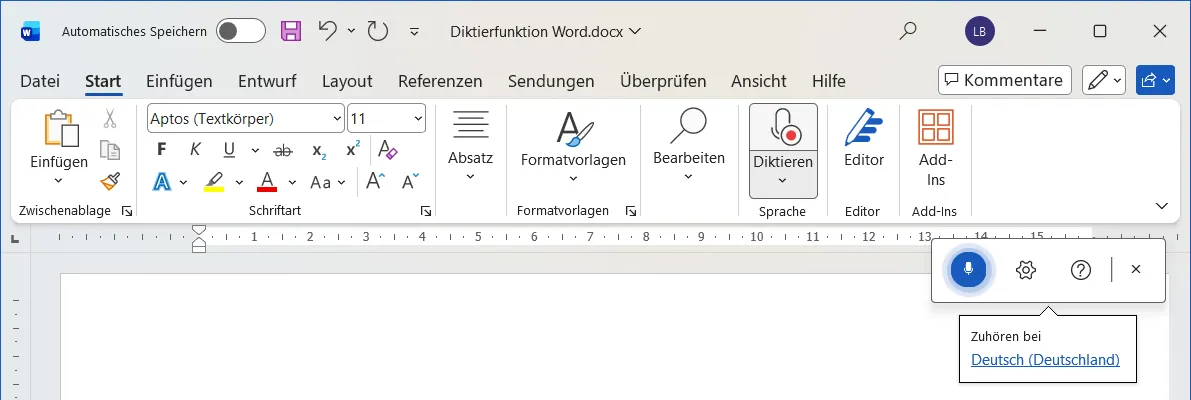
Beim ersten Start fragt Windows nach der Erlaubnis fürs Mikrofon. Erscheint die Schaltfläche gar nicht, liegt es fast immer am Abonnement. Pausiert das Diktat, setzt du es mit einem Klick aufs Mikrofon fort.
Das Video zeigt den ersten von zwei Sätzen, diktiert mit eingeschalteter automatischer Zeichensetzung. Markiert ist, was Word falsch geschrieben hat:
„Herr Lehmann möchte das Angebot für die Büroräume bis Mittwoch, den 29. Oktober, haben, das Budget liegt bei rund zwölftausend Euro.“
Herr Lehmann möchte das Angebot für die Büroräume bis Mittwoch 29.10. Haben. Das Budget liegt bei rund 12000€.
Kommas fehlen, ein Punkt steht mitten im Satz, danach geht es mit einem großen „Haben“ weiter.
„Das ist eine Demo der Word-Diktierfunktion.“
Das ist eine Demo der Word diktierfunktion.
Das zusammengesetzte Wort ist getrennt, „diktierfunktion“ klein geschrieben.
Während du sprichst, erscheint der Text erst grau und ohne Großschreibung, nach der Pause setzt Word ihn fest.
Zwei Sätze ergeben keine Fehlerquote. Sie zeigen aber, was die Funktion ist: eine Spracherkennung, die mitschreibt. Aufräumen musst du danach selbst.
Welche Tastenkombination startet das Diktat?
Am Mac ist es eindeutig: Microsoft nennt Option + F1.
Für Windows ist es weniger klar, sicher ist nur der Klick auf
Diktieren. Microsoft nennt Alt + `, also Alt und den
schrägen Akzent, das Gravis-Zeichen. Die Hauptseite zur Word-Diktierfunktion
nennt das Kürzel allerdings nur zum Fortsetzen eines pausierten Diktats. Zum
Starten steht es erst auf einer Hilfeseite für Menschen, die sich den
Bildschirm vorlesen lassen, und deren deutsche Fassung zeigt statt des
Gravis-Zeichens ein gerades Hochkomma. Word selbst blendet das Kürzel ein,
wenn du mit der Maus auf Diktieren zeigst:
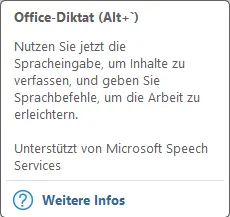
In unserem Test hat das nicht funktioniert. Auf der deutschen Tastatur liegt das Gravis-Zeichen auf der Taste rechts neben ß und braucht die Umschalttaste. Kurz gedrückt passierte nichts. Gehalten startete das Diktat und beendete sich sofort wieder, auch nach mehreren Versuchen. Bleib deshalb beim Klick auf Diktieren.
Brauchst du ein Microsoft-365-Abo?
Ja. Microsoft schreibt in der Hilfe: „Das Diktierfeature ist nur für Microsoft 365-Abonnenten verfügbar.“ Du musst in Word mit dem Konto angemeldet sein, zu dem das Abonnement gehört.
Die Seite nennt unter „Gilt für“ trotzdem auch Word 2016, 2019, 2021 und 2024, also Kaufversionen. Für 2016 und 2019 schreibt sie weiter unten ausdrücklich: „Diktat ist in Office 2016 oder 2019 für Windows ohne Microsoft 365 nicht verfügbar“. Zu 2021 und 2024 steht nichts Eigenes da, es gilt der Satz zum Abonnement.
So sieht das für die einzelnen Fassungen aus:
| Word-Fassung | Diktieren in Word | Ohne Abo |
|---|---|---|
| Microsoft 365, Windows | Start → Diktieren | Win + H |
| Microsoft 365, Mac | Start → Diktieren | Mac-Diktat |
| Word im Browser | Start → Diktieren | Win + H oder Mac-Diktat |
| Word 2021 und 2024 | nur mit Abo | Win + H oder Mac-Diktat |
| Word 2016 und 2019 | nur mit Abo | Win + H oder Mac-Diktat |
| Word 2013, 2010 und älter | nicht genannt | Win + H oder Mac-Diktat |
Für Word im Browser schreibt Microsoft ebenfalls, dass du dabei bei Microsoft 365 angemeldet bist. Unter Windows setzt Microsoft außerdem Windows 10 oder neuer voraus.
Ohne Abo bleibt dir der Weg über das Betriebssystem. Unter Windows 11
öffnet Win + H die Spracheingabe, sie schreibt in jedes Textfeld und damit
auch in jede Word-Version. Wie du sie einrichtest, steht in unserer
Anleitung zur Windows-Spracheingabe. Am
Mac hilft die eingebaute
Diktierfunktion von macOS, auch sie schreibt in
Word.
Funktioniert das Word-Diktat ohne Internet?
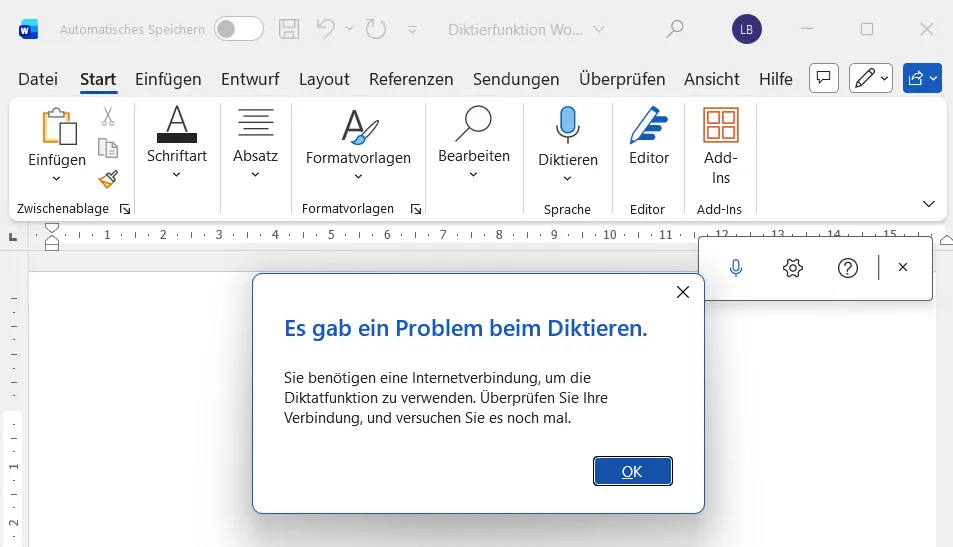
Nein. Laut Microsoft diktierst du „mit einem Mikrofon und einer zuverlässigen Internetverbindung“. Die Sprache geht zur Erkennung an Microsoft und kommt als Text zurück. Im Zug, im Flugzeug oder bei ausgefallener Leitung schreibt Word nicht mit. Ohne Verbindung meldete Word in unserem Test:
Wie stellst du Deutsch ein?
Das Zahnradsymbol der Diktierleiste öffnet die Diktiereinstellungen mit vier Punkten:
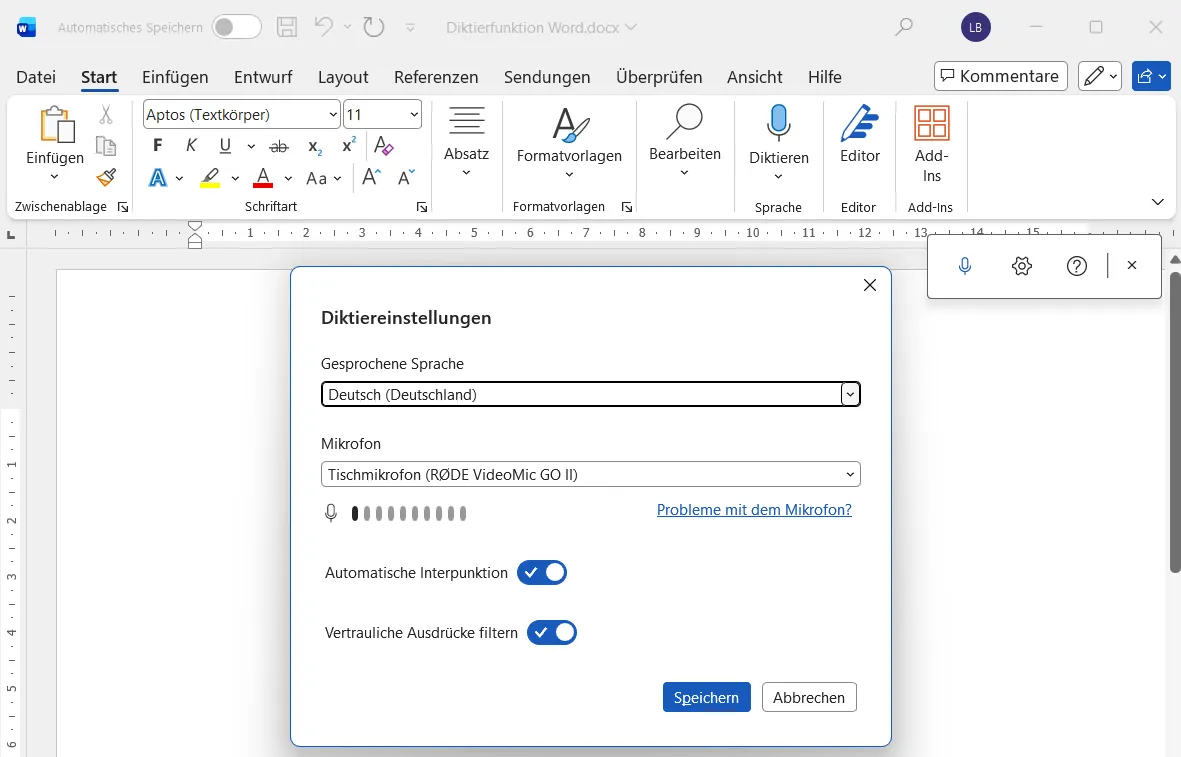
- Gesprochene Sprache: Hier wählst du Deutsch (Deutschland). Österreich und die Schweiz führt Microsoft nicht als eigene Sprache. Ab Werk richtet sich das Diktat laut Microsoft nach der Sprache des Dokuments.
- Mikrofon: zeigt, welches Mikrofon Word benutzt. Prüf hier, dass es dein Headset ist und nicht das Mikrofon im Monitor.
- Automatische Interpunktion: setzt Punkt und Komma selbst. Microsoft richtet die Zeichen nach deinen Sprechpausen, im Video oben lag der Punkt deshalb mitten im Satz. In der Hilfe heißt der Schalter „Automatische Zeichensetzung“.
- Vertrauliche Ausdrücke filtern: ersetzt solche Ausdrücke durch Sternchen. Welche Wörter dazugehören, schreibt Microsoft nicht. In der Hilfe heißt der Schalter „Sensible Ausdrücke filtern“.
Beide Schalter waren in unserem Test eingeschaltet.
Welche Sprachbefehle kennt Word auf Deutsch?
Ohne automatische Zeichensetzung sagst du Satzzeichen an. Das ist alles, was Microsoft für Deutsch dokumentiert:
| Ergebnis | Das sagst du |
|---|---|
. | „Punkt“ oder „Satzende“ |
, | „Komma“ |
? | „Fragezeichen“ |
! | „Ausrufezeichen“ oder „Rufzeichen“ |
: | „Doppelpunkt“ oder „Kolon“ |
| Strichpunkt | „Strichpunkt“ oder „Semikolon“ |
| Zeilenumbruch | „Neue Zeile“ oder „Zeilenumbruch“ |
« » | „Beginn Zitat“ und „Ende Zitat“ |
Für Englisch dokumentiert Microsoft zusätzlich Befehle zum Löschen, Markieren, Formatieren, für Listen, Kommentare, Symbole und Währungszeichen. Für Deutsch dokumentiert Microsoft keinen Befehl für einen neuen Absatz, keinen für fett und keinen zum Rückgängigmachen. Die Anführungszeichen kommen als französische Anführungszeichen « », nicht als deutsche.
Die deutsche Hilfeseite übersetzt die englische Befehlsliste maschinell, aus „bold“ für Fettdruck wird dort „kühn“. Diese Befehle gelten nur fürs englische Diktat.
In unserem Test lief es anders als in der Tabelle. „Neue Zeile“ setzte einen Zeilenumbruch, und auch „neuer Absatz“ funktionierte, obwohl Microsoft ihn für Deutsch gar nicht aufführt. „Komma“ und „Punkt“ dagegen schrieb Word als Wort in den Text, mit und ohne automatische Interpunktion. „Fett“ landete als „Fett“ oder „Fed“ im Text, „rückgängig machen“ und „Überschrift“ ebenfalls als Wort. Das Video zeigt den Satz mit „Komma“, „Punkt“ und „neue Zeile“:
Verlass dich beim Formatieren also auf Maus und Tastatur, nicht auf die Stimme.
Was ist der Unterschied zu Transkribieren?
Neben Diktieren steht in Word bei Microsoft 365 die Funktion Transkribieren. Sie ist für etwas anderes gedacht: Du nimmst ein Gespräch auf oder lädst eine Audiodatei hoch, und Word schreibt das Ganze mit Sprecherkennzeichnung ab.
Laut Microsoft gibt es sie bisher nur in Word für Microsoft 365 unter Windows und in Word im Browser. Word für Mac nennt Microsoft dort nicht. Deutsch wird unterstützt. Mit einem Microsoft-365-Abonnement transkribierst du bis zu 300 Minuten hochgeladene Audiodateien im Monat. Für einen Text, den du gerade selbst formulierst, ist Diktieren der richtige Weg.
Was macht Microsoft mit deinem Diktat?
Word erkennt Sprache nicht auf deinem Rechner. Die Aufnahme geht an einen Microsoft-Dienst und kommt als Text zurück. Microsoft sagt dazu:
„Dieser Dienst speichert Ihre Audiodaten oder transkribierten Text nicht. Ihre Redebeiträge werden an Microsoft gesendet und einzig dazu verwendet, um Ihnen Textergebnisse zur Verfügung zu stellen.“
Microsoft Support, „Diktieren Ihrer Dokumente in Word“, abgerufen am 22. Oktober 2026
Das Diktat gehört zu den verbundenen Erfahrungen, Microsofts Sammelbegriff für Funktionen, die in der Cloud laufen. Schaltest du sie im Datenschutz deines Office-Kontos ab, verschwindet auch das Diktat. Im Geschäftskonto entscheidet das oft die IT-Abteilung.
Offen bleiben auf der Hilfeseite der Verarbeitungsort und die Unterauftragnehmer, also die Firmen, die Microsoft für die Verarbeitung einschaltet. Wer Kundendaten, Gesundheits- oder Personalangaben diktiert, erfährt dort nicht, wohin diese Sätze gehen. Welche Fragen du einem Anbieter stellen solltest, zeigt unsere Checkliste für Diktier-Apps.
Was hilft, wenn der Knopf fehlt?
Diese Reihenfolge löst das meiste:
- Abonnement prüfen. In Word unter Datei → Konto siehst du, ob ein Microsoft-365-Abonnement aktiv ist und mit welchem Konto du angemeldet bist.
- Cursor ins Dokument setzen. Der Text landet dort, wo der Cursor steht.
- Mikrofonzugriff erlauben. Unter Windows bei Datenschutz und Sicherheit → Mikrofon.
- Richtiges Mikrofon wählen. Im Zahnrad der Diktierleiste.
- Verbindung prüfen. VPN, Proxy und Firewall wirken wie eine gekappte Leitung.
- Verbundene Erfahrungen ansehen. Sind sie im Office-Konto abgeschaltet, fehlt auch das Diktat.
Hilft nichts davon, bleibt Win + H. Die Spracheingabe von Windows hängt an
keinem Office-Abonnement.
Word-Diktat oder Sprachtaste?
Word schreibt mit, was du sagst. Sprachtaste schreibt den Absatz, den du meinst. Im Detail:
| Sprachtaste | Word-Diktat | |
|---|---|---|
| Ergebnis | fertiger Absatz | gesprochener Text |
| Satzzeichen | ohne Ansage | Ansage oder Automatik |
| Versprecher, „äh“ | geglättet | bleiben stehen |
| Programme | jedes Textfeld | nur Office |
| Text erscheint | am Ende auf einmal | live beim Sprechen |
| Voraussetzung | eigenes Konto | Microsoft-365-Abo |
| Ohne Internet | nein | nein |
| Verarbeitung | in der EU | Ort nicht genannt |
Word hat zwei echte Vorteile: Mit Abo ist es schon da, und du siehst den Text entstehen, während du sprichst. Für eine kurze Ergänzung im Dokument ist das der direkteste Weg.
Wie diktierst du in Word mit Sprachtaste?
Du kommst aus einem Kundengespräch und willst die Notiz festhalten, solange
alles frisch ist. Du klickst in Word ins Dokument, hältst
Strg + Leertaste (am Mac control + Leertaste) und sprichst, wie es dir
einfällt, auch mit einer Korrektur mittendrin:
Gespräch mit Herrn Lehmann heute: Er möchte das Angebot für die Büroräume bis Mittwoch haben. Das Budget liegt bei rund 12.000 Euro.
Wichtig ist ihm, dass die Umbauzeit unter drei Wochen bleibt. Ich schicke zusätzlich zwei Referenzen mit.
Gesprochen: also Gespräch mit Herrn Lehmann heute, äh, er will das Angebot für die Büroräume bis Dienstag, nee, bis Mittwoch haben, Budget liegt bei rund zwölftausend Euro, wichtig ist ihm, dass die Umbauzeit unter drei Wochen bleibt, und ich soll noch zwei Referenzen mitschicken
Sprachtaste erkennt, dass du in einem Dokument schreibst. Es setzt Punkt und Komma, macht Absätze, wo der Gedanke wechselt, lässt das „äh“ weg, und aus „Dienstag, nee, bis Mittwoch“ wird Mittwoch. Zahlen und Fristen bleiben so, wie du sie gesagt hast. Eine Überschrift oder Gliederung kommt nicht dazu.
Das funktioniert in jeder Word-Version, auch ohne Microsoft-365-Abo, weil Sprachtaste nicht in Word steckt, sondern dort schreibt, wo dein Cursor steht. Derselbe Griff wird in Outlook zur E-Mail mit Anrede und Gruß und in Teams zur kurzen Nachricht. Wie aus einem Diktat ein Brief wird, zeigt der Ratgeber zum Brief diktieren.
Probier es an deinem nächsten Dokument aus: 14 Tage kostenlos, ohne Kreditkarte. Sprachtaste herunterladen
Datenschutz am selben Maßstab
Was Microsoft offenlässt, beantworten wir für Sprachtaste:
- Datenfluss: Das Audio geht zusammen mit dem Kontext des Eingabefelds, etwa Programm und Fenstertitel, über ein in der EU betriebenes Sprachtaste-Gateway an Mistral AI. Das Produktions-Gateway protokolliert weder Audio noch Prompts oder Transkripte. Für Kontingente werden nur Wortzahl und Audiodauer erfasst.
- Verarbeitungsort: Mistral hostet API-Daten nach eigener Angabe standardmäßig in der EU.
- Speicherung: Mistral speichert weder Aufnahmen noch Texte (Zero Data Retention). Das Training mit den über Sprachtaste übermittelten Daten ist deaktiviert. Auf deinem Rechner ist der lokale Verlauf standardmäßig aktiv und wird nach 30 Tagen automatisch gelöscht. Du kannst ihn abschalten, die Frist ändern oder Einträge früher löschen.
Datenfluss, Speicherfrist und Dienstleister stehen in der Datenschutzerklärung. Einen Genauigkeitsvergleich mit Word haben wir nicht gemessen.
Fazit
Mit Abo nimmst du Word, ohne Abo Win + H oder das Mac-Diktat, für fertigen
Text in jedem Programm Sprachtaste.
Nutz die Word-Diktierfunktion, wenn du ein Microsoft-365-Abonnement hast, online bist und mit Rohtext leben kannst. Für eine kurze Ergänzung ist sie schnell zur Hand, und du siehst den Text beim Sprechen entstehen. Rechne aber mit Nacharbeit: In unserem Test standen Punkte mitten im Satz, Kommas fehlten, und von den deutschen Sprachbefehlen griffen nur die für Zeile und Absatz.
Hast du Word als Kaufversion, sparst du dir das Abo fürs Diktieren: Win + H
unter Windows und die Diktierfunktion am Mac schreiben auch in Word. Willst
du am Ende einen fertigen Absatz statt Rohtext, ohne Satzzeichen anzusagen,
und in jedem Programm mit demselben Griff, dafür ist Sprachtaste gebaut.
14 Tage kostenlos und unverbindlich am eigenen Schreibtisch testen, in 2 Minuten startklar, ohne Kreditkarte. Sprachtaste jetzt herunterladen
Weiterlesen
- Outlook-Diktierfunktion nutzen, wenn du dieselbe Microsoft-Funktion für E-Mails brauchst
- Windows-Spracheingabe mit Win + H für das Bordmittel, das ohne Office-Abo in jedem Programm schreibt
- Am Mac diktieren für Apples eingebaute Diktierfunktion
- Brief diktieren am PC und Mac, wenn aus dem Diktat in Word ein fertiger Brief werden soll
Wie wir getestet haben
Getestet am 22. Oktober 2026 unter Windows 11 mit Word für Microsoft 365, Version 2609 (Build 20430.20182, Aktueller Kanal), angemeldet mit einem Microsoft-365-Abonnement, mit einem externen Tischmikrofon. Wir haben zwei Beispielsätze mit automatischer Zeichensetzung diktiert, einen Satz mit Sprachbefehlen mit und ohne automatische Zeichensetzung, die Befehle „neuer Absatz“, „neue Zeile“, „fett“, „rückgängig machen“ und „Überschrift“ einzeln gesprochen, das Tastenkürzel mehrfach versucht und das Diktat ohne Internetverbindung gestartet. Screenshots und Videos stammen aus diesem Durchlauf, die Videos ohne Ton.
Die Herstellerangaben haben wir am selben Tag gegen Microsofts Hilfeseiten geprüft, jeweils die deutsche und die englische Fassung.
Nicht getestet: Word für Mac, Word im Browser, die Kaufversionen 2021 und 2024 und die Windows-Spracheingabe im selben Zustand ohne Internet. Die Beispielsätze sind Einzelfälle, keine Messung der Erkennungsgenauigkeit.
Quellen und Stand
Alle Herstellerangaben am 22. Oktober 2026 gegen diese Primärquellen geprüft:
- Diktieren Ihrer Dokumente in Word, dazu die englische Fassung für Befehlslisten und Kurzbefehl
- Diktieren in Word für das Web
- Verwenden einer Sprachausgabe zum Diktieren eines Dokuments in Word und die englische Fassung für das Startkürzel unter Windows
- Transkribieren Ihrer Aufzeichnungen
- Spracheingabe unter Windows verwenden
- Verbundene Erfahrungen in Microsoft 365
- Mistral AI: Privacy Policy
- Mistral AI: Data Processing Addendum
- Mistral AI: Zero Data Retention
Word und die Microsoft-365-Bedingungen ändern sich laufend. Der Quellenstand in diesem Abschnitt zeigt den letzten Check.
Häufige Fragen
Wie aktiviere ich die Diktierfunktion in Word?
Öffne ein Dokument, setz den Cursor an die Stelle, an der der Text stehen soll, und wähle auf der Registerkarte Start die Schaltfläche Diktieren. Voraussetzung ist laut Microsoft eine Anmeldung mit einem Microsoft-365-Abonnement, ein Mikrofon und eine Internetverbindung.
Brauche ich für die Word-Diktierfunktion ein Microsoft-365-Abo?
Ja. Microsoft schreibt: Das Diktierfeature ist nur für Microsoft 365-Abonnenten verfügbar. Ohne Abo diktierst du unter Windows 11 mit Win und H, am Mac mit Apples eigener Diktierfunktion. Beide schreiben auch in Word.
Hat Word 2016 oder Word 2019 eine Diktierfunktion?
Nicht ohne Abonnement. Microsoft schreibt wörtlich: Diktat ist in Office 2016 oder 2019 für Windows ohne Microsoft 365 nicht verfügbar. Mit älteren Versionen wie Word 2010 oder 2013 nutzt du die Spracheingabe von Windows.
Mit welcher Tastenkombination starte ich das Diktat in Word?
Am Mac mit Option und F1. Unter Windows zeigt Word selbst Alt und das Gravis-Zeichen an. Auf unserer deutschen Tastatur ließ sich das Diktat damit nicht starten, es ging kurz an und sofort wieder aus. Sicher funktioniert der Klick auf Diktieren in der Registerkarte Start.
Welche deutschen Sprachbefehle kennt Word?
Microsoft dokumentiert für Deutsch acht Befehle für Satzzeichen und den Zeilenumbruch. In unserem Test funktionierten nur neue Zeile und der nicht dokumentierte Befehl neuer Absatz. Komma, Punkt, fett und rückgängig machen schrieb Word als Wort in den Text.
Funktioniert die Diktierfunktion in Word offline?
Nein. Microsoft nennt eine zuverlässige Internetverbindung als Voraussetzung. In unserem Test ohne Verbindung meldete Word: Sie benötigen eine Internetverbindung, um die Diktatfunktion zu verwenden.
Speichert Microsoft mein Word-Diktat?
Microsoft schreibt: Dieser Dienst speichert Ihre Audiodaten oder transkribierten Text nicht. Die Redebeiträge gehen an Microsoft und dienen laut Microsoft nur dazu, das Textergebnis zu liefern. Wo das geschieht, sagt die Hilfeseite nicht.