Anleitung
Outlook-Diktierfunktion nutzen und E-Mails per Sprache schreiben
Inhalt dieses Artikels
- 1. Wie du in Outlook eine E-Mail diktierst
- 2. In welcher Outlook-Version steckt die Diktierfunktion?
- 3. Braucht die Outlook-Diktierfunktion ein Microsoft-365-Abo?
- 4. Funktioniert das Outlook-Diktat ohne Internet?
- 5. Deutsch einstellen und Satzzeichen sprechen
- 6. Was Microsoft mit deinem Diktat macht
- 7. Wenn der Knopf fehlt oder kein Text kommt
- 8. Outlook-Diktat oder Sprachtaste?
- 9. E-Mails diktieren mit Sprachtaste
- 10. Fazit
- 11. Weiterlesen
- 12. Wie wir getestet haben
- 13. Quellen und Stand
Outlook kann diktieren, die Funktion ist eingebaut. Du klickst auf „Diktieren“, sprichst, und Outlook schreibt mit. Nur ist das, was dann im Fenster steht, noch keine E-Mail. Anrede, Absätze und Gruß machst du hinterher selbst, und Satzzeichen kommen nur, wenn du sie ansagst oder die Automatik einschaltest.
Kurzfazit: Die Diktierfunktion sitzt unter Nachricht → Diktieren und schreibt an der Cursorposition. Ohne Internet tut sie nichts. Ab Werk steht sie auf Englisch (USA), Deutsch stellst du im Zahnrad ein. Auf Deutsch kennt sie acht Sprachbefehle. Für kurze Antworten reicht das, für fertige E-Mails nicht.
Transparenz: Dieser Ratgeber wird von Sprachtaste veröffentlicht, einer KI-Diktier-App für Windows und macOS. Wir sind damit Herausgeber und Wettbewerber zugleich. Einen gemessenen Genauigkeits- oder Geschwindigkeitsvorsprung behaupten wir hier nicht.
Wie du in Outlook eine E-Mail diktierst
- Erstelle eine neue E-Mail oder antworte auf eine.
- Klicke in das Textfeld der E-Mail, damit dort der Cursor steht.
- Öffne die Registerkarte Nachricht und wähle die Schaltfläche Diktieren.
- Warte, bis die Leiste mit dem Hinweis Ich höre zu erscheint.
- Sprich. Zum Beenden klickst du erneut aufs Mikrofon.
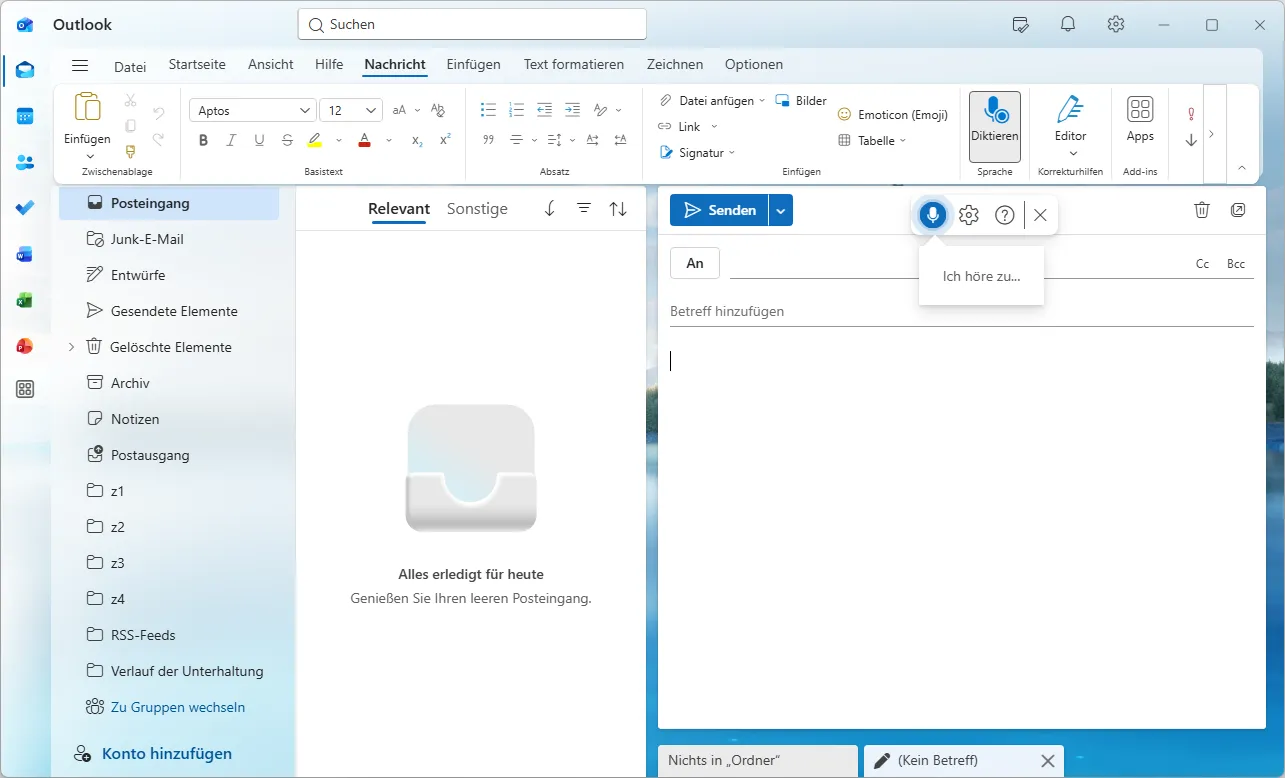
An Schritt 2 scheitern die meisten. Diktieren lässt sich nur im Textfeld der E-Mail. Steht der Cursor in der Betreffzeile oder im Empfängerfeld, ist die Schaltfläche ausgegraut. Beim ersten Start fragt Windows nach der Erlaubnis fürs Mikrofon.
Gesprochen haben wir: „Das ist eine Demo der Outlook-Diktierfunktion.” Erschienen ist: „Das ist eine Demo der Outlook diktierfunktion.” Das Substantiv landet klein geschrieben im Text, Outlook unterstreicht es danach selbst rot. Ein Satz ergibt keine Fehlerquote, aber er zeigt, was die Funktion ist: eine Spracherkennung, keine Redaktion.
Pausiert das Diktat, klickst du erneut aufs Mikrofon. Den Kurzbefehl
nennt Microsoft uneinheitlich: Die deutsche Hilfeseite schreibt Alt + ',
die englische und die Word-Hilfe schreiben Alt + ` mit dem
Gravis-Zeichen. Der Klick funktioniert immer.
In welcher Outlook-Version steckt die Diktierfunktion?
Microsoft nennt diese Produkte:
| Variante | Weg zur Funktion | Von uns geprüft |
|---|---|---|
| Neues Outlook für Windows | Nachricht → Diktieren | ja |
| Klassisches Outlook | Nachricht → Diktieren, angemeldet bei Microsoft 365 | ja |
| Outlook 2024 | Nachricht → Diktieren | nein |
| Outlook für Mac | Nachricht → Diktieren, Kurzbefehl Option + F1 | nein |
| Outlook im Web und Outlook.com | Nachricht → Diktieren im E-Mail-Text | nein |
Im klassischen Outlook ist die Schaltfläche kleiner, sitzt aber an derselben Stelle. Findest du sie nicht, öffne die E-Mail in einem eigenen Fenster. Bei schmalem Fenster versteckt Outlook Befehle in einem Ausklappmenü.
In den Outlook-Apps für iPhone und Android hilft die Funktion nicht weiter: Microsofts Anleitung für das Diktat in Outlook mobil ist eingestellt. Am Handy diktierst du über das Mikrofon der Tastatur.
Apples Diktierfunktion auf dem Mac ist ein davon getrennter Weg.
Braucht die Outlook-Diktierfunktion ein Microsoft-365-Abo?
Das hängt von der Version ab. Den Satz „Das Diktierfeature ist nur für Microsoft 365-Abonnenten verfügbar“ schreibt Microsoft auf der Hilfeseite nur für Outlook für Mac. Fürs klassische Outlook verlangt Microsoft, dass du „bei Microsoft 365 angemeldet“ bist. Für das neue Outlook und Outlook im Web nennt die Seite keine Abo-Bedingung, und Outlook.com steht in der Liste der Produkte.
Unser Test passt dazu: Mit einem privaten Outlook.com-Konto ohne Abonnement war die Schaltfläche im neuen Outlook da und funktionierte. Probier es also aus, bevor du ein Abonnement nur fürs Diktieren kaufst.
Funktioniert das Outlook-Diktat ohne Internet?
Nein. Laut Microsoft diktierst du „mit einem Mikrofon und einer zuverlässigen Internetverbindung“, und das ist keine Empfehlung, sondern Bedingung.
Wir haben das LAN-Kabel gezogen und das WLAN abgeschaltet. Ergebnis: Die
Outlook-Diktierfunktion schrieb nichts mehr. Im selben Zustand hat die
Windows-eigene Spracheingabe mit Win + H weiter Text erzeugt.
Im Zug, im Flugzeug oder bei ausgefallener Leitung kommst du damit nicht weiter. Einen Offline-Modus haben wir in Outlook nicht gefunden.
Deutsch einstellen und Satzzeichen sprechen
Das Zahnradsymbol der Diktierleiste öffnet die Diktiereinstellungen. Dort wählst du unter Gesprochene Sprache Deutsch (Deutschland) und siehst am Pegelbalken, ob das richtige Mikrofon anliegt. Das lohnt sich gleich beim ersten Mal: Ab Werk steht das Diktat laut Microsoft auf Englisch (USA).
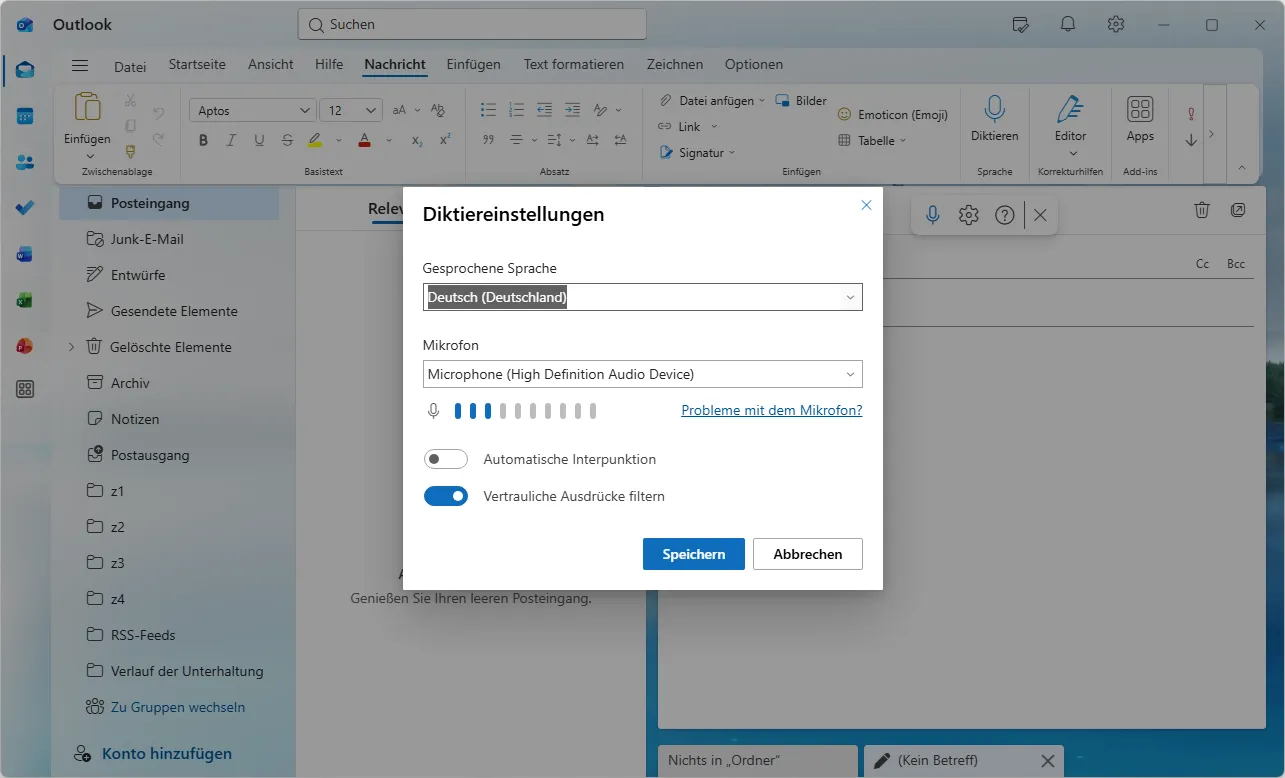
Zwei Details in diesem Dialog übersehen die meisten Anleitungen:
- Die automatische Interpunktion war in unserem Test ab Werk aus. Wer nichts umstellt, bekommt einen Textblock ohne Punkt und Komma. Ein Klick ändert das. Microsoft nennt die Einstellung „Automatische Zeichensetzung“.
- Der Filter heißt anders als in der Doku. Outlook zeigt „Vertrauliche Ausdrücke filtern”, Microsoft nennt denselben Schalter „Anstößige Filter“: „Maskierung potenziell sensibler Ausdrücke mit ***.“ In unserem Test war er ab Werk an. Welche Wörter dazugehören, steht nirgends.
Das hier ist alles, was Microsoft an Sprachbefehlen für Deutsch dokumentiert:
| Ergebnis | Das sagst du |
|---|---|
. | „Punkt” oder „Satzende” |
, | „Komma” |
? | „Fragezeichen” |
! | „Ausrufezeichen” oder „Rufzeichen” |
: | „Doppelpunkt” oder „Kolon” |
| Strichpunkt | „Strichpunkt” oder „Semikolon” |
| Zeilenumbruch | „Neue Zeile” oder „Zeilenumbruch” |
« » | „Beginn Zitat” und „Ende Zitat”, oder „Öffnendes“ und „Schließendes Anführungszeichen“ |
Für Englisch dokumentiert Microsoft zusätzlich Blöcke für Symbole, Mathematik und Währungszeichen. Auf Deutsch fehlen sie. Es gibt also keinen Befehl für „Neuer Absatz” (du sagst zweimal „Neue Zeile”), keinen für Klammern und keinen fürs At-Zeichen. Und die Anführungszeichen kommen als französische Anführungszeichen « », nicht als deutsche.
Was Microsoft mit deinem Diktat macht
Outlook erkennt Sprache nicht auf deinem Rechner. Die Aufnahme geht an einen Microsoft-Dienst und kommt als Text zurück. Microsoft macht dazu zwei Zusagen:
„Dieser Dienst speichert weder Ihre Audiodaten noch transkribierten Text. Ihre Redebeiträge werden an Microsoft gesendet und einzig dazu verwendet, um Ihnen Textergebnisse zur Verfügung zu stellen.”
Microsoft Support, „Diktieren Ihrer E-Mails in Outlook”, abgerufen am 14. Oktober 2026
Einordnen kannst du das über die verbundenen Erfahrungen, Microsofts Sammelbegriff für Funktionen, die in der Cloud laufen. Microsoft nennt „PowerPoint-Designer, Dictate und Translator” als Beispiele für „Oberflächen, die Ihre Inhalte analysieren”. Abschalten kannst du sie hier:
- Neues Outlook für Windows: Ansicht → Ansichtseinstellungen → Allgemein → Datenschutz und Daten → Datenschutzeinstellungen
- Klassisches Outlook: Datei → Office-Konto → Kontodatenschutz → Einstellungen verwalten
Mit ihnen verschwindet dann auch das Diktat, oder Outlook zeigt beim Klick eine Fehlermeldung. Im Geschäfts- oder Schulkonto setzt die IT-Administration das zentral, dann hilft kein Klick von dir.
Drei beruflich entscheidende Punkte lässt die Zusage offen: nichts zum Verarbeitungsort, nichts zu Unterauftragnehmern, nichts zum Verhältnis zum allgemeinen Datenschutzhinweis des Konzerns. Wer Mandanten-, Gesundheits- oder Personaldaten diktiert, erfährt hier nicht, wohin diese Sätze gehen. Den Prüfrahmen für solche offenen Punkte liefert unsere DSGVO-Checkliste für Diktier-Apps.
Wenn der Knopf fehlt oder kein Text kommt
Diese Reihenfolge löst das meiste:
- Cursor ins Textfeld der E-Mail setzen. Häufigste Ursache.
- Mikrofonzugriff erlauben. Unter Windows bei Datenschutz und Sicherheit → Mikrofon, im Browser in den Website-Einstellungen.
- Richtiges Mikrofon wählen. Der Pegelbalken im Zahnrad zeigt, ob Ton ankommt. Docks, Headsets und Monitore drängen sich gern vor.
- Verbindung prüfen. VPN, Proxy und Firewall wirken wie eine gekappte Leitung.
- Anmeldung und Cloud-Schalter ansehen. Im klassischen Outlook verlangt Microsoft eine Anmeldung bei Microsoft 365. Sind die Erfahrungen, die Inhalte analysieren, aus, fehlt die Funktion ebenfalls.
Bleibt der Knopf weg, liegt es an der Outlook-Version oder an einer IT-Richtlinie.
Outlook-Diktat oder Sprachtaste?
Outlook schreibt mit, was du sagst. Sprachtaste schreibt die E-Mail, die du meinst. Das ist der ganze Unterschied, im Detail:
| Sprachtaste | Outlook-Diktat | |
|---|---|---|
| Ergebnis | fertige E-Mail | gesprochener Text |
| Anrede und Gruß | ergänzt | selbst tippen |
| Satzzeichen | ohne Ansage | Ansage oder Automatik |
| Programme | jedes Textfeld | nur Outlook |
| Text erscheint | am Ende auf einmal | live beim Sprechen |
| Ohne Internet | nein | nein |
| Kosten | 14 Tage kostenlos | in Outlook enthalten |
| Verarbeitung | in der EU | Ort nicht genannt |
Outlook hat zwei echte Vorteile: Es ist schon da, und du siehst den Text entstehen, während du sprichst. Für eine Zweizeiler-Antwort ist es der direktere Weg.
E-Mails diktieren mit Sprachtaste
Eine Kundin fragt nach einem Termin, und du hast die Antwort sofort im Kopf.
Du kopierst ihre Mail, klickst in Outlook ins Antwortfeld, drückst
Strg + Leertaste (am Mac control + Leertaste) und sprichst, wie es dir
einfällt, auch mit einer Korrektur mittendrin:
Termin für die Unterlagen

Anna Becker
Guten Tag Herr Weber,
passt Ihnen Donnerstag, um die Unterlagen gemeinsam durchzugehen?
Viele Grüße
Anna Becker
Markus Weber
Antwort an Anna Becker
Sehr geehrte Frau Becker,
vielen Dank für Ihre Nachricht. Donnerstag passt mir leider nicht. Ich kann Ihnen Freitag um 10 Uhr oder Montag ab 14 Uhr anbieten.
Die Unterlagen bringe ich dann mit.
Mit freundlichen Grüßen
Markus Weber
Gesprochen: ähm ja Frau Becker, danke für Ihre Nachricht, Donnerstag klappt bei mir leider nicht, aber Freitag um zehn oder Montag Vormittag, nee, Montag ab vierzehn Uhr, die Unterlagen bringe ich dann mit
Sprachtaste erkennt, dass du in einem Mailprogramm schreibst. Aus „Montag Vormittag, nee, Montag ab vierzehn Uhr“ wird Montag ab 14 Uhr, und aus dem Gesprochenen wird eine E-Mail mit Anrede, Absätzen und Gruß:
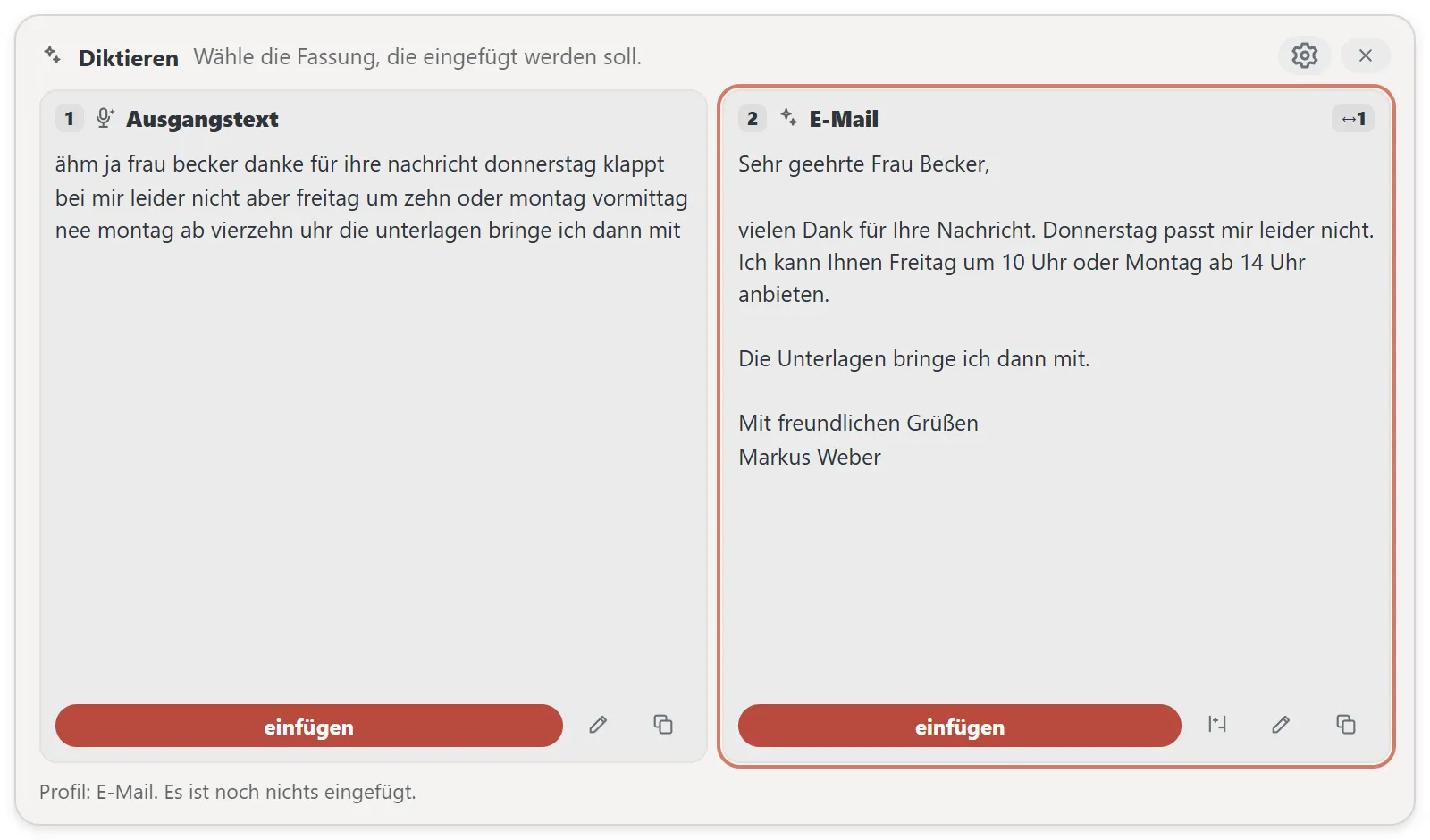
Links, was du gesagt hast, rechts, was in Outlook ankommt. Diese Gegenüberstellung siehst du, wenn du „Vor dem Einfügen prüfen“ einschaltest. Ab Werk fügt Sprachtaste die fertige Fassung direkt ein. Das Beispiel ist erfunden.
Die Antwort klingt wie der Verlauf. Kopierst du vorher die E-Mail, auf die du antwortest, nimmt Sprachtaste sie als Bezug: Siezt dich die Kundin, siezt die Antwort zurück. Duzt dich ein Kollege, duzt sie zurück. Ohne Verlauf siezt Sprachtaste, ein zu förmlicher Ton ist die kleinere Panne. Dabei bleibt es bei deinen Fakten, Sprachtaste erfindet keine Termine, Anhänge oder Zusagen.
Dasselbe gilt außerhalb von Outlook: in Thunderbird, Apple Mail, Gmail, GMX und Web.de, und in Teams oder Slack wird aus demselben Griff eine kurze Nachricht statt einer E-Mail.
Datenschutz am selben Maßstab
Die drei Fragen, die Microsoft offenlässt, beantworten wir für Sprachtaste:
- Datenfluss: Das Audio geht zusammen mit dem Kontext des Eingabefelds, etwa Programm und Fenstertitel, über ein in der EU betriebenes Sprachtaste-Gateway an Mistral AI. Das Produktions-Gateway protokolliert weder Audio noch Prompts oder Transkripte. Für Kontingente werden nur Wortzahl und Audiodauer erfasst.
- Verarbeitungsort: Mistral hostet API-Daten nach eigener Angabe standardmäßig in der EU.
- Speicherung: Mistral speichert weder Aufnahmen noch Texte (Zero Data Retention). Das Training mit den über Sprachtaste übermittelten Daten ist deaktiviert. Auf deinem Rechner ist der lokale Verlauf standardmäßig aktiv und wird nach 30 Tagen automatisch gelöscht. Du kannst ihn abschalten, die Frist ändern oder Einträge früher löschen.
Ein Etikett „DSGVO-konform” kleben wir uns damit nicht auf, die Bewertung hängt vom Einsatz ab. Der Unterschied ist: Datenfluss, Inhaltslogging, Speicherfrist und Dienstleister sind in der Datenschutzerklärung konkret beschrieben.
Einen Genauigkeitsvergleich mit Outlook haben wir nicht gemessen. Wie derselbe Griff bei Angeboten und Notizen nach dem Kundengespräch hilft, zeigt die Seite für Selbstständige und Berater.
Fazit
Nutz die Outlook-Diktierfunktion, wenn du ohnehin in Outlook schreibst, online bist und mit Rohtext leben kannst. Sie ist eingebaut, lief bei uns im neuen Outlook sogar ohne Abonnement und ist für kurze Antworten schnell genug. Stell als Erstes Deutsch und die automatische Zeichensetzung an.
Ihre Grenzen sind klar: kein Internet, kein Diktat, nur acht deutsche Sprachbefehle, am Ende Rohtext statt fertiger E-Mail, und beim Verarbeitungsort schweigt Microsoft. Wer täglich viele E-Mails schreibt oder wissen muss, wo seine Sätze landen, für den ist Sprachtaste gebaut.
14 Tage kostenlos und unverbindlich am eigenen Schreibtisch testen, in 2 Minuten startklar, ohne Kreditkarte. Sprachtaste jetzt herunterladen
Weiterlesen
- Windows-Spracheingabe mit Win + H für das Bordmittel, das in jedem Programm funktioniert
- DSGVO-Checkliste für Diktier-Apps für die Prüffragen an jeden Anbieter
- Alternativen zu Wispr Flow im Vergleich für Preise kommerzieller KI-Diktier-Apps
Wie wir getestet haben
Getestet am 27. Juli 2026 unter Windows 11, im neuen und im klassischen Outlook, mit zwei Konten: einem Outlook.com-Postfach ohne Microsoft-365-Abonnement und einem mit. Screenshots und Video stammen aus diesem Durchlauf. Die Herstellerangaben haben wir am 14. Oktober 2026 erneut gegen Microsofts Hilfeseiten geprüft und die Seiten dafür selbst gelesen.
Nicht getestet: Outlook für Mac, Outlook 2024, Outlook im Web und die Erkennungsgenauigkeit. Was dazu oben steht, ist Herstellerangabe.
Quellen und Stand
Alle Herstellerangaben am 14. Oktober 2026 gegen diese Primärquellen geprüft:
- Diktieren Ihrer E-Mails in Outlook, dazu die englische Fassung für den Kurzbefehl
- Verbundene Erfahrungen in Microsoft 365
- Zugreifen auf die Datenschutzeinstellungen Ihres Kontos
- Verbundene Erfahrungen für Administratoren
- Mistral AI: Privacy Policy
- Mistral AI: Data Processing Addendum
- Mistral AI: Privacy & Data Controls
- Mistral AI: Zero Data Retention
Outlook und die Microsoft-365-Richtlinien ändern sich laufend. Der Quellenstand in diesem Abschnitt zeigt den letzten Check.
Häufige Fragen
Wie aktiviere ich die Diktierfunktion in Outlook?
Erstelle eine neue E-Mail oder antworte auf eine Nachricht, klicke in den Nachrichtentext und wähle auf der Registerkarte Nachricht die Schaltfläche Diktieren. Stell im Zahnrad der Diktierleiste Deutsch ein, ab Werk steht sie laut Microsoft auf Englisch (USA).
Braucht die Outlook-Diktierfunktion ein Microsoft-365-Abonnement?
Das hängt von der Version ab. Microsoft nennt die Abo-Bedingung ausdrücklich nur für Outlook für Mac. Fürs klassische Outlook verlangt Microsoft eine Anmeldung bei Microsoft 365. Im neuen Outlook für Windows lief die Diktierfunktion in unserem Test auch mit einem kostenlosen Outlook.com-Konto ohne Abonnement.
Funktioniert die Outlook-Diktierfunktion offline?
Nein. Microsoft nennt ein Mikrofon und eine zuverlässige Internetverbindung als Voraussetzung. In unserem Test mit getrenntem LAN und ausgeschaltetem WLAN blieb das Outlook-Diktat stumm, während die Windows-Spracheingabe mit Win und H im selben Zustand weiter schrieb.
Warum fehlt die Schaltfläche Diktieren in Outlook?
Häufigste Ursache ist der Cursor: Steht er in der Empfängerzeile oder im Betreff, ist die Schaltfläche ausgegraut. Weitere Gründe sind eine fehlende Anmeldung bei Microsoft 365, abgeschaltete verbundene Erfahrungen (Microsofts Cloud-Funktionen), fehlender Mikrofonzugriff oder eine Outlook-Version, die die Funktion nicht enthält.
Kann Outlook auf Deutsch diktieren?
Ja. Deutsch (Deutschland) gehört zu den von Microsoft unterstützten gesprochenen Sprachen und lässt sich über das Zahnradsymbol der Diktierleiste einstellen. Die deutsche Befehlsliste ist allerdings kurz: Microsoft dokumentiert acht Sprachbefehle, während die englische Liste zusätzlich Symbole, Mathematik und Währungszeichen abdeckt.
Speichert Microsoft mein Outlook-Diktat?
Microsoft schreibt zur Diktierfunktion: Dieser Dienst speichert weder Ihre Audiodaten noch transkribierten Text. Die Redebeiträge werden an Microsoft gesendet und laut Microsoft einzig dazu verwendet, das Textergebnis zu liefern. Wo das geschieht, sagt Microsoft auf der Hilfeseite nicht.