

Anleitung
Text mit KI korrigieren: Markierten Text direkt ersetzen
Inhalt dieses Artikels
- 1. Das Wichtigste in 30 Sekunden
- 2. So korrigierst du markierten Text mit KI
- 3. So bleibt der ursprüngliche Text erhalten
- 4. Diese Grenzen solltest du kennen
- 5. Zwei Beispiele aus unserem Test
- 6. Welches Werkzeug passt zu welchem Fall?
- 7. Fazit
- 8. Weiterlesen
- 9. Wie wir getestet haben
- 10. Quellen und Stand
Einen Text mit KI korrigieren bedeutet häufig: markieren, kopieren, einen Chatbot öffnen, eine Anweisung schreiben und das Ergebnis wieder einfügen. Bei einer kurzen E-Mail dauert dieser Wechsel schnell länger als die eigentliche Korrektur.
Mit dem Modus Verfeinern in Sprachtaste bleibt der Text in Word,
Outlook, dem Browser oder einer anderen Desktop-App. Du markierst die Passage,
drückst Strg + Alt + R, siehst Original und überarbeitete Fassung
nebeneinander, und mit einem Klick ersetzt die neue Fassung die Auswahl.
Wenn das Original stehen bleiben soll, kann der Modus stattdessen den Inhalt
der Zwischenablage an einer neuen Stelle einfügen. Das ist der Weg für Text,
der schon dasteht. Neuen Text sprichst du mit Strg + Leertaste.
Die Aufnahmen in diesem Artikel stammen aus Version 0.1.12. Die Vergleichsansicht kam mit 0.1.14 dazu, sie ist hier aus dem Programmcode beschrieben. Wie wir vorgegangen sind, steht unter Wie wir getestet haben.
Offenlegung: Wir entwickeln Sprachtaste selbst, eine App für Windows und macOS. Die Beispiele zeigen einzelne Testdurchläufe, keinen gemessenen Qualitätsvergleich mit anderen Werkzeugen.
Das Wichtigste in 30 Sekunden
| Frage | Kurze Antwort |
|---|---|
| Wird der markierte Text ersetzt? | Ja, sobald du die neue Fassung übernimmst. Sie steht dann an derselben Stelle. |
| Kann das Original stehen bleiben? | Ja. Kopiere den Text und starte den Modus ohne aktive Markierung. |
| Bleibt die Formatierung erhalten? | Nein. Eingefügt wird reiner Text. |
| Sehe ich jede einzelne Änderung? | Ja. Die Vergleichsansicht hebt sie im Text hervor. |
| Was kostet Sprachtaste? | Die ersten 14 Tage sind kostenlos, ohne Zahlungsdaten. Danach kostet Pro 12,90 € im Monat oder 119 € im Jahr. |
So korrigierst du markierten Text mit KI
Markiere einen Satz oder Absatz und drücke das Tastenkürzel für
Verfeinern. Der aktuelle Standard in Sprachtaste ist Strg + Alt + R.
Sprachtaste liest die Auswahl aus und übergibt sie an ein Sprachmodell. Ab Werk öffnet sich danach eine Vergleichsansicht: dein Text und die überarbeitete Fassung nebeneinander, die Änderungen hervorgehoben. Dort kannst du die neue Fassung noch bearbeiten. Erst wenn du sie übernimmst, ersetzt sie genau die ausgewählte Passage. Wer ohne Zwischenschritt arbeiten will, schaltet die Ansicht in den Einstellungen aus, dann ersetzt die neue Fassung die Auswahl sofort.
So sieht der Weg mit Vergleichsansicht aus:
Heute, 10:30
Also wir haben mit dem Kunden gesprochen und der Termin am Donnerstag klappt jetzt doch nicht und wir würden deshalb vorschlagen dass wir das auf Montag vormittag schieben wenn das für alle passt.
Wir haben mit dem Kunden gesprochen. Der Termin am Donnerstag klappt leider doch nicht, daher schlagen wir vor, ihn auf Montagvormittag zu verschieben, sofern das für alle passt.
Der Modus soll dabei:
- Rechtschreibung, Grammatik und Zeichensetzung korrigieren,
- Füllwörter und unbeabsichtigte Wiederholungen entfernen,
- lange Sätze aufteilen und Absätze strukturieren,
- Bedeutung, Ton, Anrede und Perspektive beibehalten,
- den Text in seiner erkannten Sprache belassen.
Kontrolliere trotzdem Namen, Zahlen, Termine und fachliche Aussagen. Auch eine sprachlich überzeugende KI-Korrektur kann inhaltlich falsch sein.
So bleibt der ursprüngliche Text erhalten
Nicht immer soll die KI den markierten Text sofort überschreiben. Bei einer eingegangenen Nachricht oder einem wichtigen Entwurf möchtest du vielleicht zuerst beide Fassungen vergleichen.
Dann kopierst du den Text mit Strg + C, klickst an die Stelle für die neue
Fassung und drückst dort Strg + Alt + R. Weil keine Markierung aktiv ist,
greift Sprachtaste auf die Zwischenablage zurück und fügt das Ergebnis an der
Cursorposition ein.
Die Modi-Seite bezeichnet die Eingabe deshalb als Markierung / Zwischenablage:
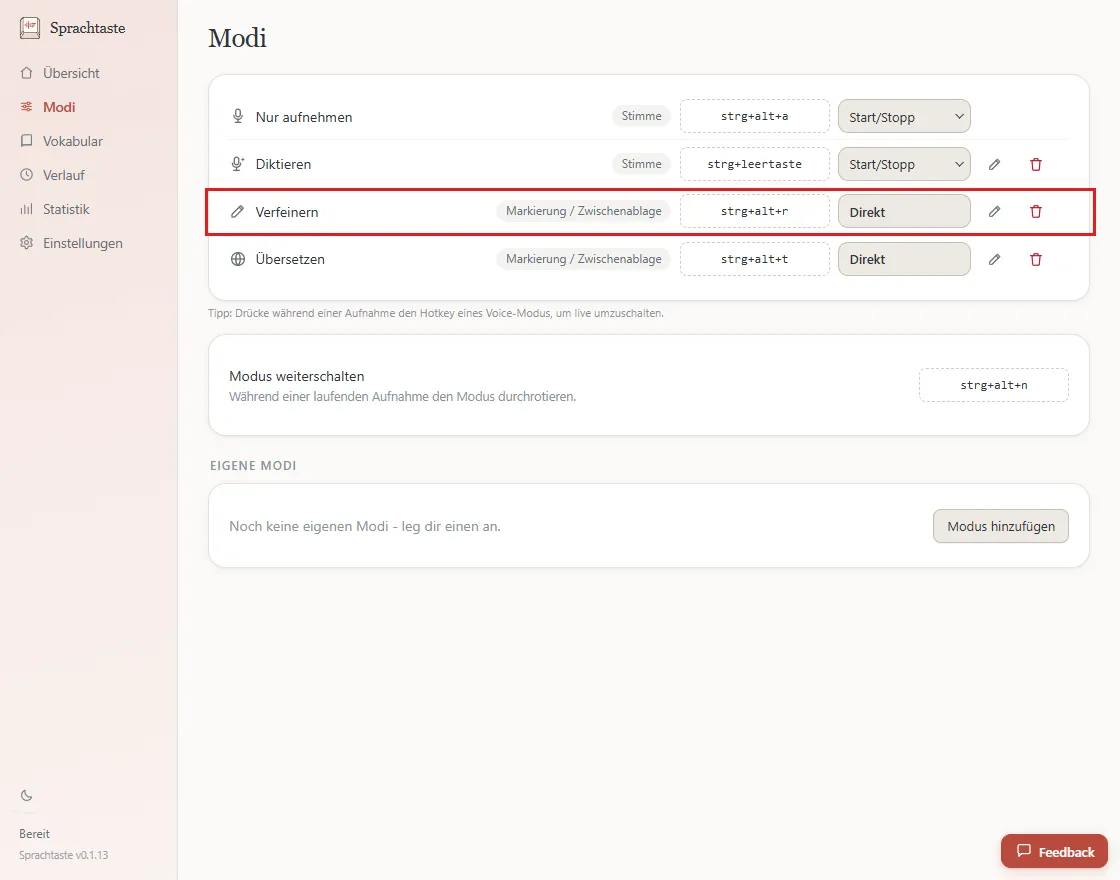
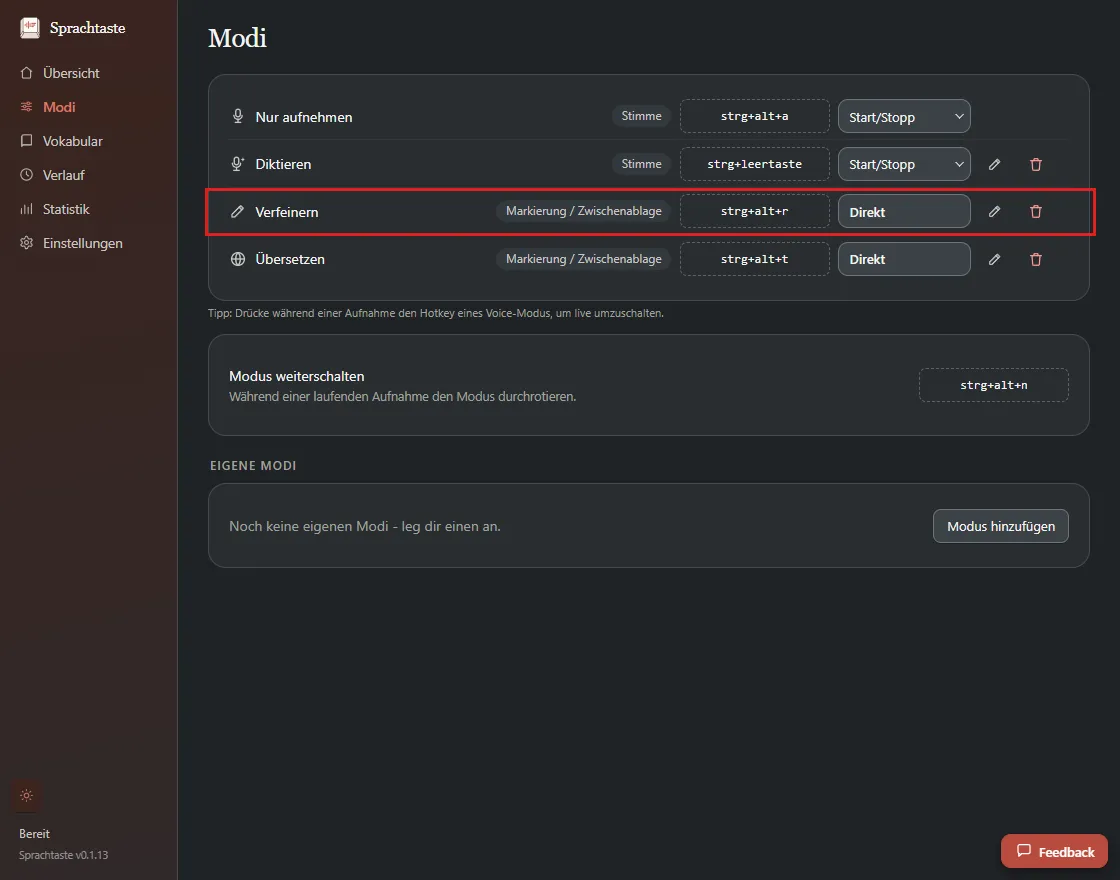
Eine aktive Auswahl hat Vorrang. Nur ohne Auswahl liest die App den kopierten Text. So kannst du je nach Situation direkt ersetzen oder das Original behalten.
Diese Grenzen solltest du kennen
Sprachtaste fügt die überarbeitete Fassung als reinen Text ein. Unterschiedlich formatierte Wörter, Links und Aufzählungszeichen innerhalb der Auswahl werden dabei nicht übernommen. In einem einfachen Textfeld fällt das nicht auf, in einem formatierten Word-Absatz schon.
Anders als bei einer klassischen Rechtschreibprüfung bestätigst du keine
einzelnen Fundstellen. Die Vergleichsansicht hebt die Änderungen hervor, du
übernimmst die Fassung aber als Ganzes. Gefällt sie dir nach dem Einfügen
doch nicht, nimmt Strg + Z das Eingefügte zurück und öffnet die Fassungen
wieder.
Der Text geht zur Verarbeitung an ein Sprachmodell von Mistral AI in der EU, ohne KI-Training. Wer welche Daten verarbeitet und wie lange, steht auf unserer Seite Dienstleister.
Zwei Beispiele aus unserem Test
Die folgenden Paare stammen aus eigenen Durchläufen vom 26. Juli 2026 und wurden unverändert übernommen.
Vorher
Also wir haben mit dem Kunden gesprochen und der Termin am Donnerstag klappt jetzt doch nicht und wir würden deshalb vorschlagen dass wir das auf Montag vormittag schieben wenn das für alle passt.
Nachher
Wir haben mit dem Kunden gesprochen. Der Termin am Donnerstag klappt leider doch nicht, daher schlagen wir vor, ihn auf Montagvormittag zu verschieben, sofern das für alle passt.
Vorher
ja also ich wollte nur kurz sagen dass die präsentation für morgen fertig ist ich hab noch die zahlen von letzter woche eingebaut und ich schick dir das gleich rüber falls du noch was ändern willst sag einfach bescheid
Nachher
Die Präsentation für morgen ist fertig. Ich habe noch die Zahlen von letzter Woche eingebaut und schicke sie dir gleich zu. Falls du noch etwas ändern möchtest, sag einfach Bescheid.
In beiden Fällen ergänzt der Modus Großschreibung und Satzzeichen, entfernt gesprochene Anläufe und teilt den Rohtext in lesbare Sätze. Die Aussage und die Sprecherperspektive bleiben erhalten. Zwei Beispiele reichen allerdings nicht, um die allgemeine Korrekturqualität zu messen.
Welches Werkzeug passt zu welchem Fall?
| Wenn du … | dann passt … |
|---|---|
| einzelne Rechtschreib- und Grammatikfehler prüfen möchtest | eine klassische Rechtschreibprüfung mit einzeln bestätigbaren Vorschlägen |
| in Word arbeitest und mehrere Umschreibungen vergleichen möchtest | Copilot in Word, sofern die passende Microsoft-365-Lizenz vorhanden ist |
| eine ausführliche oder ungewöhnliche Anweisung geben möchtest | ein Chatbot, bei dem du den Prompt frei formulierst |
| auf einem Mac mit Apple Intelligence arbeitest | Apples Schreibwerkzeuge, die in vielen Textfeldern verfügbar sind |
| auf einem deutschsprachigen Windows-PC appübergreifend kurze Passagen überarbeiten möchtest | ein systemweites Werkzeug wie Sprachtaste |
Windows bietet mit „Aktion per Mausklick“ ebenfalls Textaktionen. Laut Microsoft setzen die intelligenten Textaktionen jedoch einen Copilot+ PC, mindestens zehn ausgewählte Wörter, eine Anmeldung und Englisch als Standardsprache voraus. Der Windows-Editor kann Texte umschreiben, beschränkt den Ablauf aber auf den Editor selbst. Auf kompatiblen Macs sind Apples Schreibwerkzeuge hingegen in vielen Apps und auf Websites verfügbar.
Sprachtaste unterscheidet sich vor allem durch den gleichen kurzen Ablauf in verschiedenen Desktop-Apps: markieren, Tastenkürzel drücken, Ergebnis prüfen. Die Vergleichsansicht zeigt dabei, was sich geändert hat. Einen frei formulierten Chat-Prompt ersetzt das nicht.
Fazit
Wenn du Text mit KI korrigieren willst, ohne ihn erst in einen Chatbot zu übertragen, ist das direkte Ersetzen per Tastenkürzel der kürzeste Weg. Sprachtaste verbindet diesen Ablauf mit einer zweiten Variante über die Zwischenablage, bei der das Original erhalten bleibt.
Teste den Modus zuerst mit Alltagstexten und prüf das Ergebnis jedes Mal inhaltlich, bevor du es abschickst.
Sprachtaste herunterladen, 14 Tage kostenlos
Weiterlesen
- Text mit KI übersetzen, derselbe Ablauf für einen Sprachwechsel
- Diktieren in Outlook, wenn der Text noch nicht geschrieben ist
- Diktieren statt Tippen am Computer, wenn du den passenden Einstieg und einen ehrlichen Vergleich mit Tippen suchst
Wie wir getestet haben
Die beiden ungeschnittenen Aufnahmen entstanden am 26. Juli 2026 mit
Sprachtaste 0.1.12 unter Windows 11 im Windows-Editor. Die Beispielpaare
stammen aus demselben Test. Die Reihenfolge von Markierung und Zwischenablage
sowie die Anweisung an das Sprachmodell haben wir zusätzlich im Programmcode
geprüft. Die Vergleichsansicht und Strg + Z beschreiben wir am 5. Oktober
2026 aus dem Programmcode für Version 0.1.14. Die Schalter „Fassungen zur
Auswahl zeigen“ und „Fassungen nach Undo zeigen“ sind ab Werk an. Neue
Aufnahmen davon gibt es noch nicht.
Nicht selbst getestet haben wir Apples Schreibwerkzeuge, die Windows-Funktion „Aktion per Mausklick“ und die KI-Funktionen des Windows-Editors. Diese Angaben stammen aus der Dokumentation der Hersteller. Ebenso haben wir den Ablauf nicht systematisch in Word, Outlook und verschiedenen Browsern geprüft.
Quellen und Stand
Alle Quellen wurden am 26. Juli 2026 abgerufen:
- Microsoft: Click to Do – Mehr aus dem machen, was auf dem Bildschirm angezeigt wird
- Microsoft: Verbessern Ihres Schreibens mit KI im Editor
- Microsoft: Umschreiben von Text mit Copilot in Word
- Apple: Schreibwerkzeuge auf dem Mac verwenden
Funktionen von Windows und macOS können sich mit Systemupdates ändern. Der Quellenstand in diesem Abschnitt nennt den letzten vollständigen Check.
Häufige Fragen
Wie kann ich einen Text mit KI korrigieren?
Markiere den Text dort, wo er steht, und starte ein KI-Werkzeug für die Überarbeitung. In Sprachtaste übernimmt der Modus Verfeinern die Auswahl mit Strg + Alt + R, zeigt Original und Korrektur nebeneinander und ersetzt die Passage an derselben Stelle, sobald du die neue Fassung übernimmst.
Kann ich markierten Text korrigieren, ohne ihn zu überschreiben?
Ja. Kopiere den Text mit Strg + C, entferne die Markierung und setze den Cursor an die gewünschte Stelle. Startest du dann Verfeinern, liest Sprachtaste die Zwischenablage und fügt das Ergebnis ein. Das Original bleibt stehen.
Bleibt die Formatierung beim Ersetzen erhalten?
Nein. Sprachtaste fügt das Ergebnis als reinen Text ein. Unterschiedliche Formatierungen innerhalb der Auswahl, etwa fette Wörter, Links oder Aufzählungszeichen, bleiben nicht erhalten.
Was ist der Unterschied zu einer Rechtschreibprüfung?
Eine Rechtschreibprüfung zeigt einzelne Fehler und Vorschläge. Der Verfeinerungsmodus bearbeitet eine ganze Passage auf einmal. Er kann zusätzlich Füllwörter entfernen, Zeichensetzung ergänzen und lange Sätze aufteilen. Die Änderungen siehst du in der Vergleichsansicht im Text hervorgehoben, übernommen wird die Fassung als Ganzes.
Übersetzt der Modus den markierten Text?
Nein. Verfeinern soll die erkannte Sprache beibehalten. Für einen Sprachwechsel gibt es in Sprachtaste den getrennten Modus Übersetzen.