

Anleitung
Text mit KI übersetzen: Markierten Text direkt ersetzen
Inhalt dieses Artikels
- 1. Das Wichtigste in 30 Sekunden
- 2. So übersetzt du markierten Text mit KI
- 3. So bleibt der ursprüngliche Text erhalten
- 4. Diese Grenzen solltest du kennen
- 5. Beispiel: Eine Antwort direkt ins Englische übersetzen
- 6. Welches Übersetzungswerkzeug passt zu welchem Fall?
- 7. Fazit
- 8. Weiterlesen
- 9. Wie wir getestet haben
- 10. Quellen und Stand
Einen Text mit KI übersetzen bedeutet am Computer häufig: markieren, kopieren, DeepL, Google Übersetzer oder einen Chatbot öffnen, das Ergebnis kopieren und wieder in die ursprüngliche App einsetzen. Bei einer kurzen E-Mail oder Chatnachricht besteht der größere Teil der Arbeit aus Fensterwechseln.
Mit dem Modus Übersetzen in Sprachtaste bleibt der Text in Outlook,
Teams, dem Browser oder einer anderen Desktop-App. Du markierst die Passage,
drückst Strg + Alt + T und die Übersetzung ersetzt die Auswahl. Soll das
Original erhalten bleiben, kann der Modus stattdessen kopierten Text an einer
neuen Stelle einfügen.
Alles zu Sprachtaste in diesem Artikel stammt aus eigenen Aufnahmen mit Version 0.1.12 und aus der Moduskonfiguration im Programmcode.
Offenlegung: Wir entwickeln Sprachtaste selbst, eine App für Windows und macOS. Die Beispiele zeigen den eigenen Produktworkflow, keinen gemessenen Qualitätsvergleich mit DeepL, Google oder anderen Übersetzern.
Das Wichtigste in 30 Sekunden
| Frage | Kurze Antwort |
|---|---|
| Wird der markierte Text ersetzt? | Ja. Die Übersetzung steht anschließend an derselben Stelle. |
| Kann das Original stehen bleiben? | Ja. Kopiere den Text und starte den Modus ohne aktive Markierung. |
| Welche Sprachrichtung gilt? | Deutsch ↔ Englisch, andere Sprachen standardmäßig nach Englisch. |
| Bleibt die Formatierung erhalten? | Absätze und Listenzeichen teilweise, Rich-Text-Formatierung nicht. |
| Was kostet Sprachtaste? | Die ersten 14 Tage sind kostenlos, ohne Zahlungsdaten. Danach kostet Pro 12,90 € im Monat oder 119 € im Jahr. |
So übersetzt du markierten Text mit KI
Markiere einen Satz oder Absatz und drücke das Tastenkürzel für
Übersetzen. Der aktuelle Standard unter Windows ist Strg + Alt + T.
Sprachtaste liest die Auswahl aus und übergibt sie mit der hinterlegten Anweisung an ein Sprachmodell. Während die Markierung aktiv ist, fügt die App die Antwort ein. Dadurch steht die Übersetzung genau dort, wo vorher der Ausgangstext stand.
Die Standardanweisung soll dabei:
- die Eingabesprache automatisch erkennen,
- Deutsch nach Englisch und Englisch nach Deutsch übersetzen,
- andere Sprachen nach Englisch übersetzen,
- Bedeutung, Ton, Anrede und Sprecherperspektive bewahren,
- Zahlen, Einheiten, Eigennamen, URLs und Code unverändert lassen,
- Absätze und einfache Listen beibehalten.
Prüfe trotzdem Namen, Zahlen, Termine und Fachbegriffe. Auch eine flüssige KI-Übersetzung kann einen inhaltlichen Fehler enthalten.
So bleibt der ursprüngliche Text erhalten
Bei wichtigen Nachrichten möchtest du möglicherweise Ausgangstext und
Übersetzung vergleichen. Dann kopierst du den Text mit Strg + C, entfernst
die Markierung, setzt den Cursor an die gewünschte Stelle und drückst dort
Strg + Alt + T.
Die Modi-Seite bezeichnet die Eingabe deshalb als Markierung / Zwischenablage:
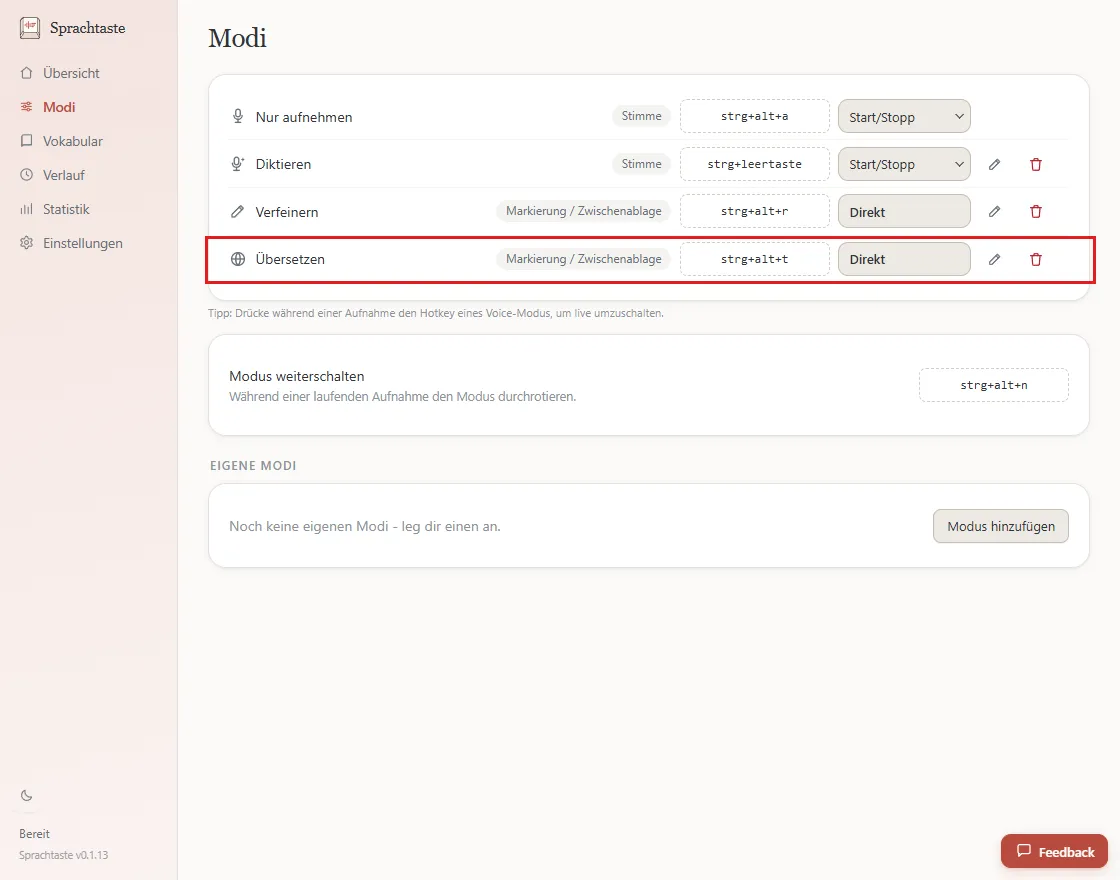
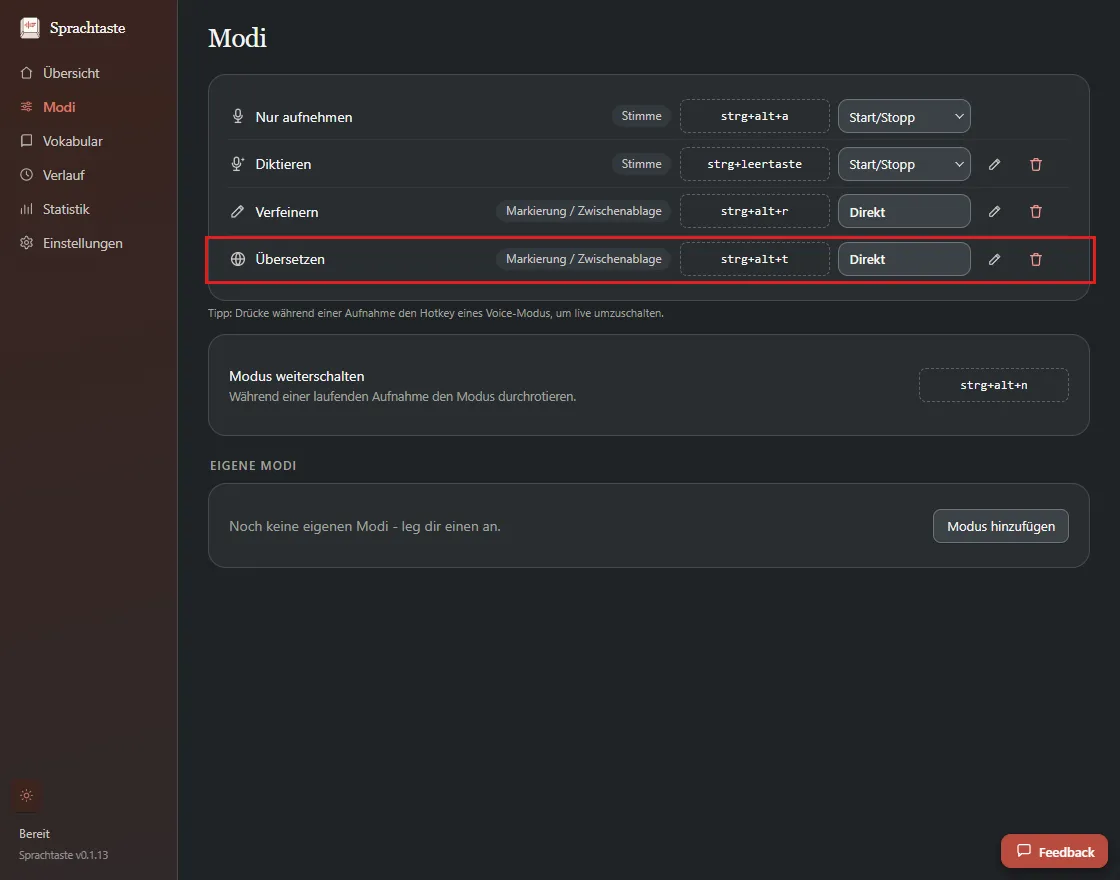
Eine aktive Auswahl hat Vorrang. Nur wenn nichts markiert ist, verwendet die App den Inhalt der Zwischenablage. So entscheidest du selbst, ob die Übersetzung den Text ersetzen oder daneben stehen soll.
Diese Grenzen solltest du kennen
Sprachtaste fügt die Übersetzung als reinen Text ein. Absätze und sichtbare Listenzeichen können erhalten bleiben, unterschiedliche Schriftarten, fette Wörter und gesetzte Links innerhalb der Auswahl jedoch nicht. In einem Chatfeld fällt das kaum auf, in einem formatierten Dokument schon.
Der Standardmodus besitzt außerdem keine Sprachauswahl für jeden einzelnen Durchlauf. Er folgt der festen Regel Deutsch ↔ Englisch und andere Sprachen nach Englisch. Für weitere Sprachrichtungen muss die Anweisung des Modus angepasst werden.
Eine Änderungsansicht gibt es nicht. Du siehst keine Gegenüberstellung von Ausgangstext und Übersetzung, wenn du die Passage direkt ersetzt. Nutze für wichtige Inhalte deshalb die Variante über die Zwischenablage oder sichere den Originaltext vorher.
Der Text geht zur Verarbeitung an ein Sprachmodell von Mistral AI in der EU, ohne KI-Training. Wer welche Daten verarbeitet und wie lange, steht auf unserer Seite Dienstleister.
Beispiel: Eine Antwort direkt ins Englische übersetzen
Ein Kollege fragt im Chat auf Englisch nach dem Zeitplan. Du schreibst die
Antwort auf Deutsch, markierst sie und drückst Strg + Alt + T. Aus der
deutschen Projektantwort wird die englische Fassung, an derselben Stelle:

Tom Marsh
Verfügbar
Hi! Did the client confirm the new timeline for phase 2?
10:24
Ja, der Kunde hat den Zeitplan bestätigt. Phase 2 startet im August, die Freigabe kommt bis Freitag.
Yes, the client confirmed the timeline. Phase 2 starts in August, and the sign-off will arrive by Friday.
Die Zahlen, der Projektbegriff und die zeitliche Aussage bleiben erhalten. Ob „Freigabe“ im jeweiligen Unternehmen tatsächlich „sign-off“, „approval“ oder etwas anderes heißen sollte, kann das Werkzeug ohne zusätzlichen Fachkontext nicht sicher wissen. Genau solche Begriffe solltest du vor dem Senden kontrollieren.
Welches Übersetzungswerkzeug passt zu welchem Fall?
| Wenn du … | dann passt … |
|---|---|
| eine Sprache frei wählen oder längere Texte vergleichen möchtest | DeepL, Google Übersetzer oder ein Chatbot mit sichtbarem Ausgangs- und Zieltext |
| eine empfangene Teams-Nachricht verstehen möchtest | die Übersetzungsfunktion direkt an der eingegangenen Nachricht |
| auf einem Mac markierten Text ersetzen möchtest | Apples eingebaute Übersetzungsfunktion in unterstützten Apps |
| auf einem Windows-PC kurze Entwürfe appübergreifend übersetzen möchtest | ein systemweites Werkzeug wie Sprachtaste |
| eine fachlich oder rechtlich wichtige Übersetzung brauchst | ein Übersetzungsworkflow mit Terminologieprüfung und menschlicher Kontrolle |
Microsoft dokumentiert für Teams die Übersetzung empfangener Chatnachrichten, einschließlich automatischer Übersetzung. Für einen eigenen Entwurf im Eingabefeld beschreibt die Hilfeseite keine entsprechende Funktion.
Auf dem Mac kann das Betriebssystem ausgewählten, bearbeitbaren Text bereits durch eine Übersetzung ersetzen. Für diesen einzelnen Anwendungsfall brauchst du dort ehrlicherweise keine zusätzliche App. Google Übersetzer, DeepL und Chatbots sind wiederum besser geeignet, wenn du Ausgangstext und Ergebnis nebeneinander prüfen oder die Zielsprache bei jedem Durchlauf frei wählen möchtest.
Sprachtaste spielt seine Stärke bei kurzen, wiederkehrenden Übersetzungen auf
einem Windows-PC aus: markieren, Tastenkürzel drücken, Ergebnis prüfen. Das
ersetzt weder eine ausführliche Übersetzungsoberfläche noch eine professionelle
Prüfung. Übersetzen ist dabei der Weg für Text, der schon dasteht. Neuen Text
sprichst du mit Strg + Leertaste, und Sprachtaste erkennt, ob du gerade
eine Nachricht, eine E-Mail oder ein Dokument schreibst.
Fazit
Wenn du Text mit KI übersetzen willst, ohne ihn manuell zwischen mehreren Fenstern zu transportieren, ist das direkte Ersetzen per Tastenkürzel der kürzeste Weg. Die zweite Variante über die Zwischenablage lässt das Original stehen und eignet sich besser für wichtige Nachrichten.
Teste den Modus zuerst mit Alltagstexten und prüf jede Übersetzung vor dem Senden inhaltlich.
Sprachtaste herunterladen, 14 Tage kostenlos
Weiterlesen
- Text mit KI korrigieren, wenn die Sprache gleich bleiben und nur der Entwurf verbessert werden soll
- Diktieren in Outlook, wenn die Nachricht noch nicht geschrieben ist
- Diktieren statt Tippen am Computer, wenn du den passenden Einstieg und einen ehrlichen Vergleich mit Tippen suchst
Wie wir getestet haben
Die beiden Aufnahmen entstanden am 26. Juli 2026 mit Sprachtaste 0.1.12 unter Windows 11. Sie zeigen den Ablauf mit aktiver Markierung und den alternativen Ablauf über die Zwischenablage. Die Sprachrichtungen und die Regeln für Ton, Formatierung und Fachbegriffe haben wir zusätzlich in der Moduskonfiguration im Programmcode geprüft.
Nicht selbst getestet haben wir die aktuelle Übersetzungsqualität von DeepL, Google Übersetzer, Teams oder Apples Systemfunktion. Die Aussagen zu deren Bedienung stammen aus der Dokumentation der Hersteller.
Quellen und Stand
Alle Quellen wurden am 26. Juli 2026 abgerufen:
- Microsoft: Übersetzen einer Nachricht in Microsoft Teams
- Google: Geschriebenen Text übersetzen lassen
- Apple: Text auf dem Mac übersetzen
- DeepL Übersetzer
Funktionen der genannten Werkzeuge können sich mit Updates ändern. Der Quellenstand in diesem Abschnitt nennt den letzten vollständigen Check.
Häufige Fragen
Wie kann ich einen Text mit KI übersetzen?
Markiere den Text dort, wo er steht, und starte ein KI-Werkzeug für die Übersetzung. In Sprachtaste übernimmt der Modus Übersetzen die Auswahl mit Strg + Alt + T und ersetzt sie an derselben Stelle durch die Übersetzung.
Kann ich markierten Text übersetzen, ohne ihn zu überschreiben?
Ja. Kopiere den Text mit Strg + C, entferne die Markierung und setze den Cursor an die gewünschte Stelle. Startest du dann Übersetzen, liest Sprachtaste die Zwischenablage und fügt das Ergebnis ein. Das Original bleibt stehen.
Welche Sprachen unterstützt der Übersetzungsmodus?
Die Standardeinstellung übersetzt Deutsch nach Englisch, Englisch nach Deutsch und andere erkannte Sprachen nach Englisch. Die Anweisung des Modus lässt sich in Sprachtaste bearbeiten.
Bleibt die Formatierung beim Übersetzen erhalten?
Absätze und einfache Listen sollen erhalten bleiben. Sprachtaste fügt das Ergebnis jedoch als reinen Text ein. Rich-Text-Formatierungen wie fette Wörter, gesetzte Links oder unterschiedliche Schriftgrößen gehen verloren.
Kann Microsoft Teams selbst Nachrichten übersetzen?
Teams kann empfangene Chatnachrichten in die bevorzugte Sprache übersetzen. Für einen deutsch geschriebenen Entwurf im Eingabefeld beschreibt Microsoft keine entsprechende Übersetzungsfunktion.